



Visualizador do Conteúdo da Web
Ações
Visualizador do Conteúdo da Web
Ações
Tutorial para Informar Ausência por Período
O que é
O serviço Informar Ausência por Período permite que as unidades de Recursos Humanos registrem ausências de servidores em períodos determinados, indicando tipo, motivo e fundamento legal.
Com essa funcionalidade, o RH garante que os registros fiquem atualizados no sistema SOU Gestão de Pessoas, assegurando transparência e conformidade com a legislação.
Visualizador do Conteúdo da Web
Ações
não
- Servidores das unidades de Recursos Humanos com perfil autorizado para gestão de frequência;
- É necessário login Gov.br no portal Minha Área e acesso ao módulo de Frequência.
💡 Dicas:
- Preencha corretamente os campos de data de início e quantidade de dias para evitar inconsistências;
- O sistema calcula automaticamente a data final com base no período informado;
- A seleção do tipo e do motivo da ausência preenche automaticamente o fundamento legal e o regime previdenciário;
- Utilize o campo de observações para registrar informações adicionais relevantes;
- Em ausências que necessitem de publicação no Diário Oficial, informe a data de publicação antes de concluir o registro.
🖥️ Acesso ao Sistema:
1. Acesse o “Minha Área” com seu login e senha do “Gov.br.”
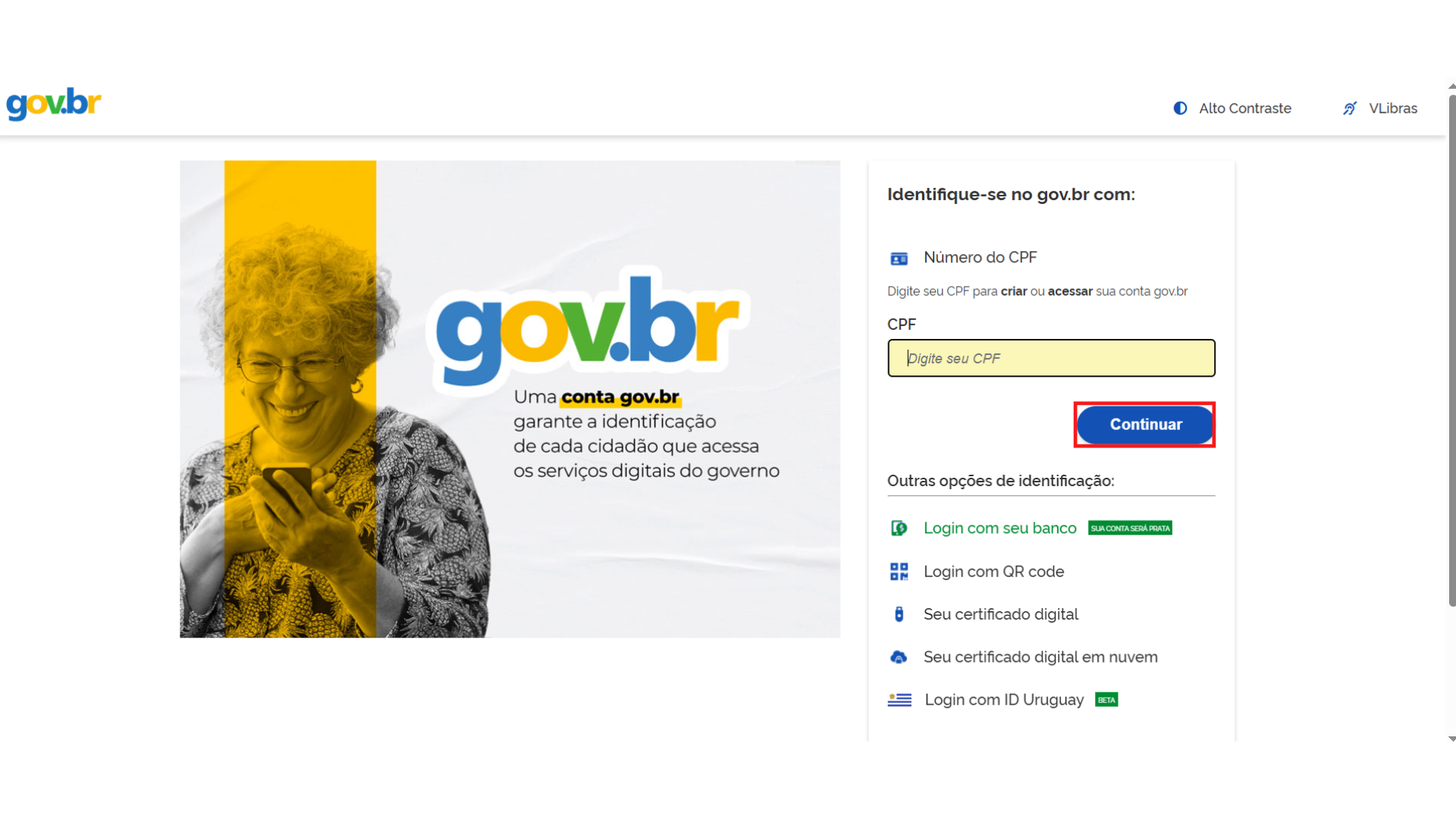
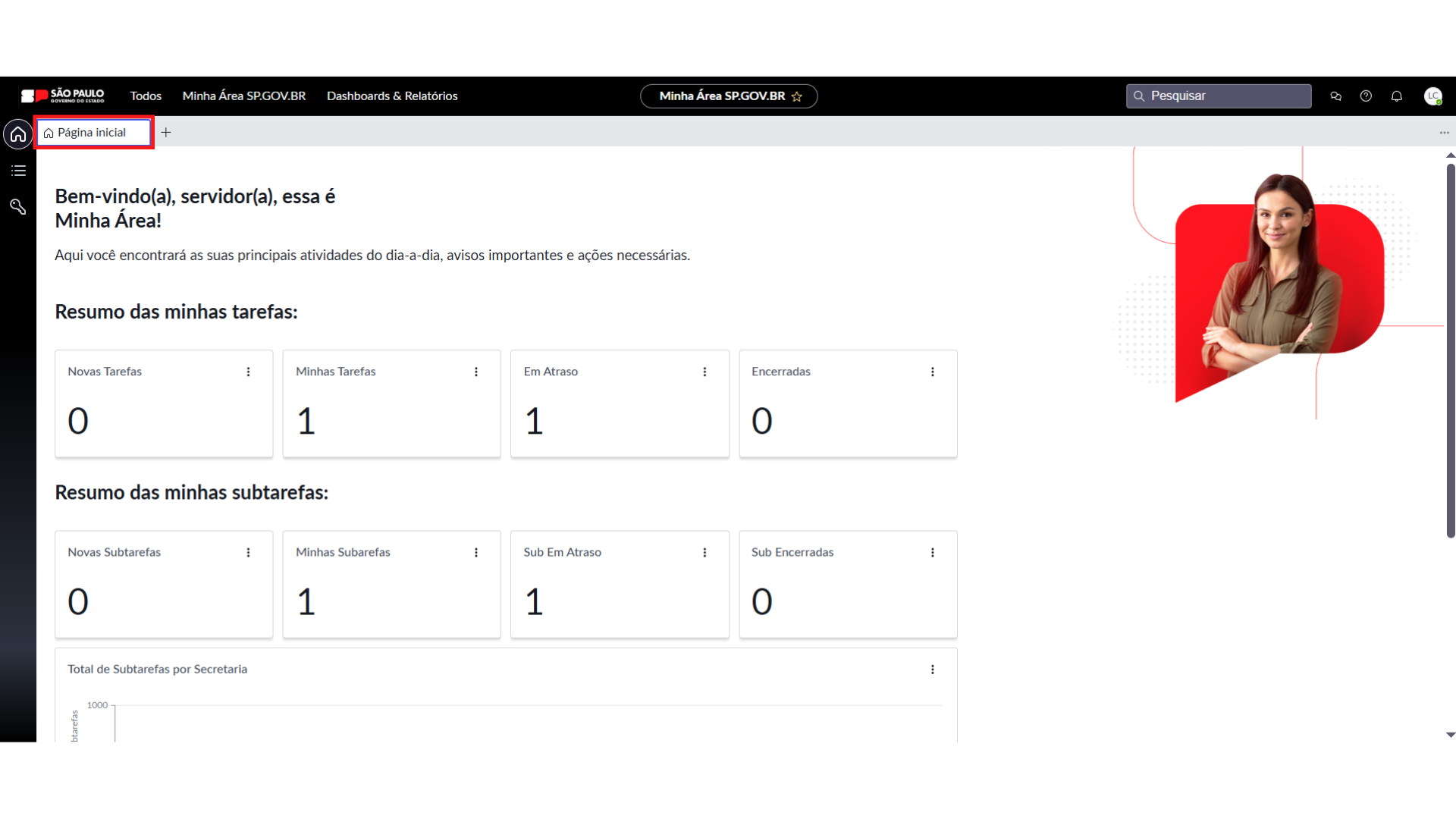
2. Após o login, você será direcionado à tela inicial da plataforma.
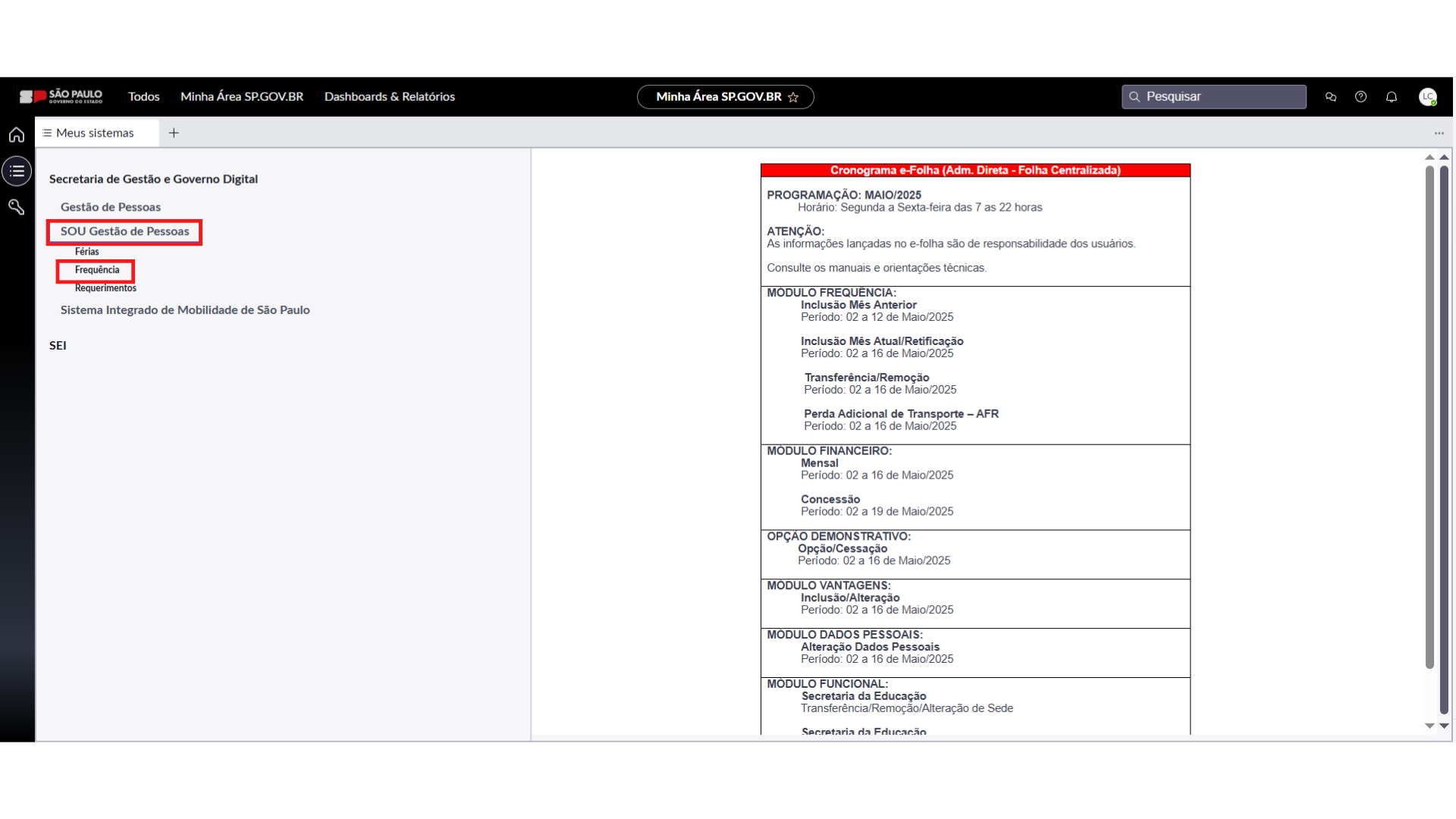
3. Clique em "Meus Sistemas". Após clique em SOU – Gestão de Pessoas – Frequência.
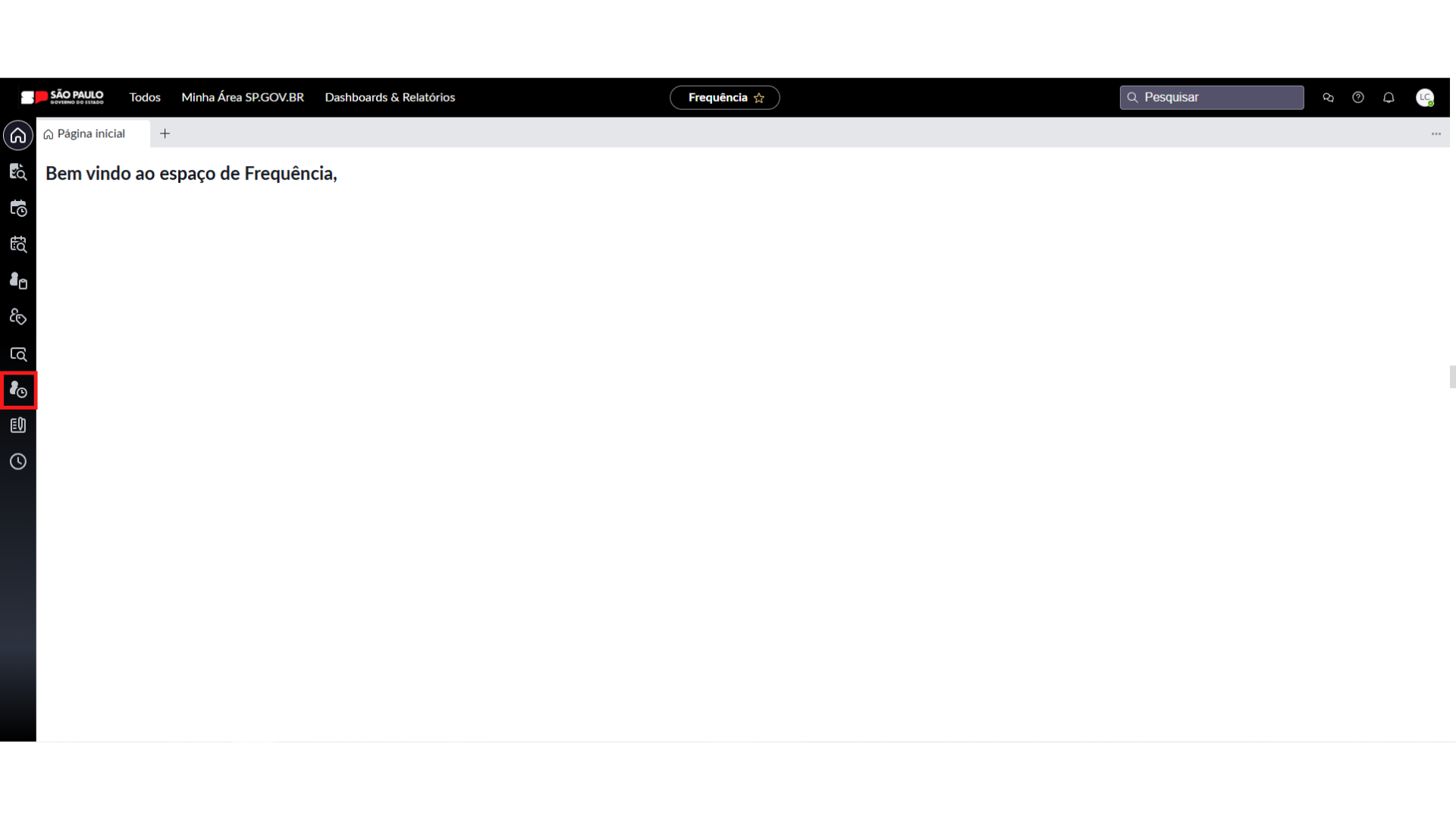
4. No menu lateral clicar em “Consultar Ausência por Período RH”.
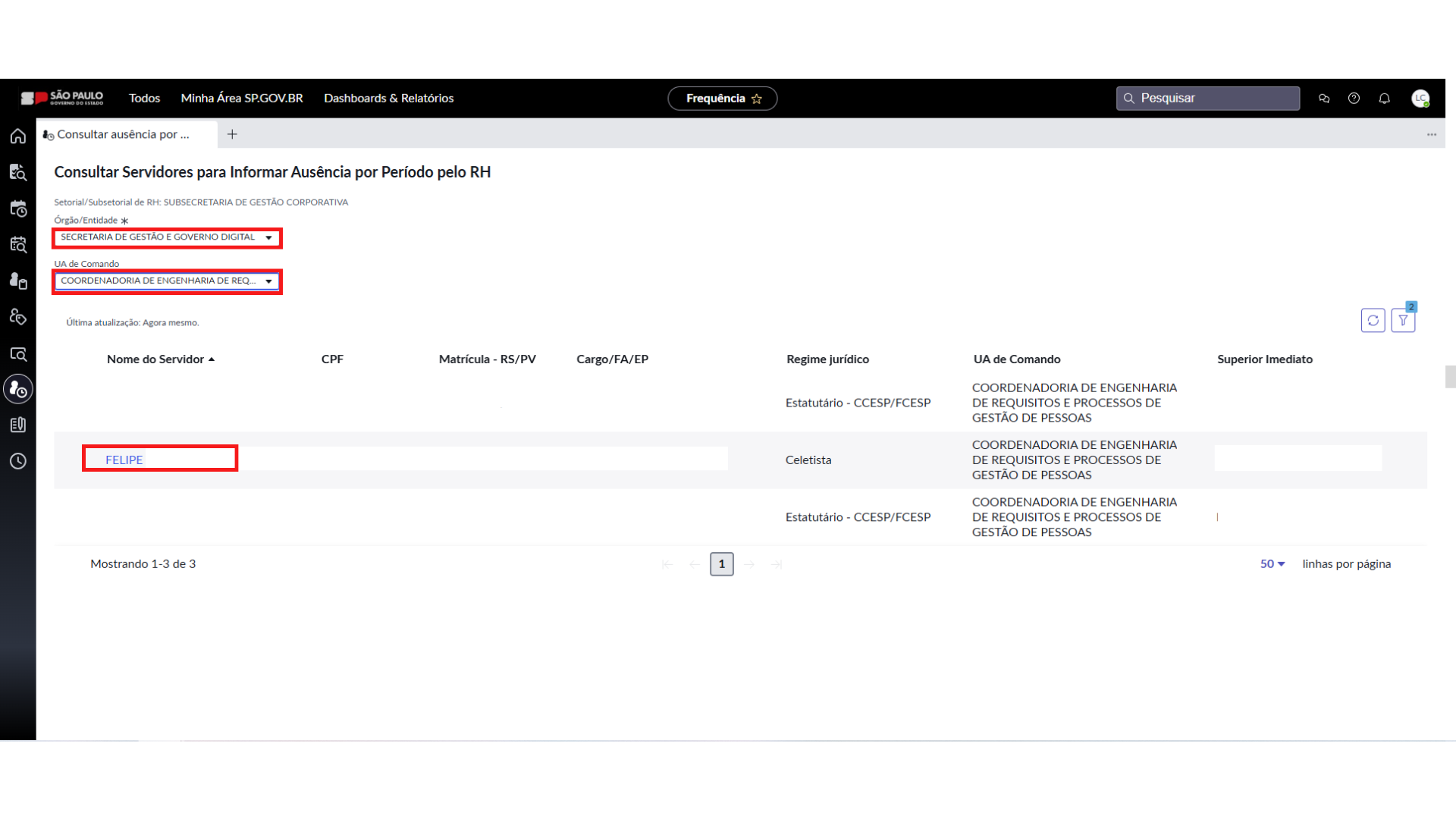
5. O sistema abrirá a tela “Consultar Servidores para Informar Ausência por Período pelo RH” e deverá ser preenchido os campos “Órgão/Entidade” e “UA de Comando”, o sistema listará os servidores que lotados na UA preenchida. Clique no servidor que deseja informar ausência por período pelo RH.
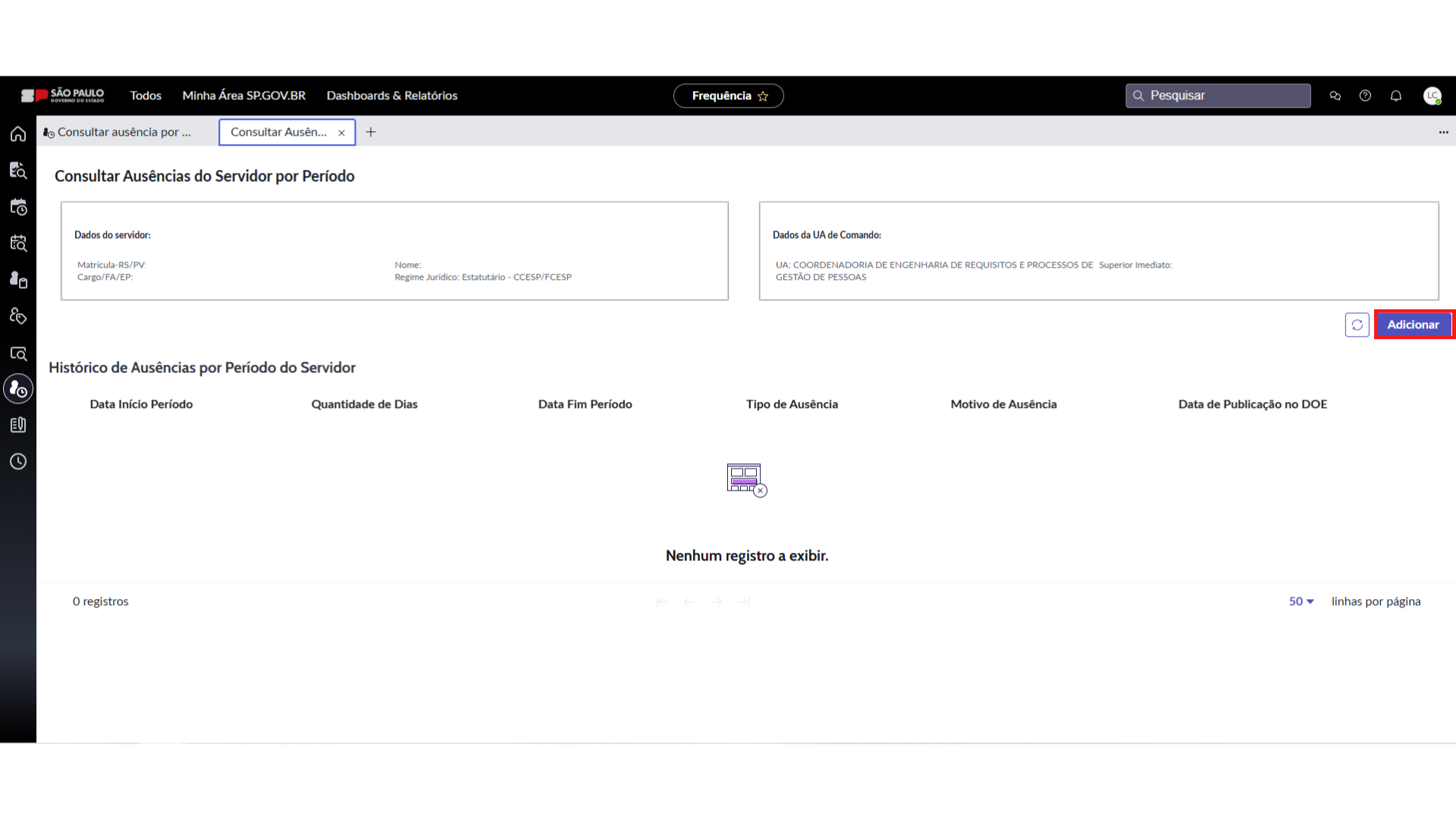
6. O sistema abrirá uma nova tela com os dados do Servidor e deverá clicar no botão “Adicionar” o sistema abrirá outra tela par que os dados da referida ausência sejam informados.
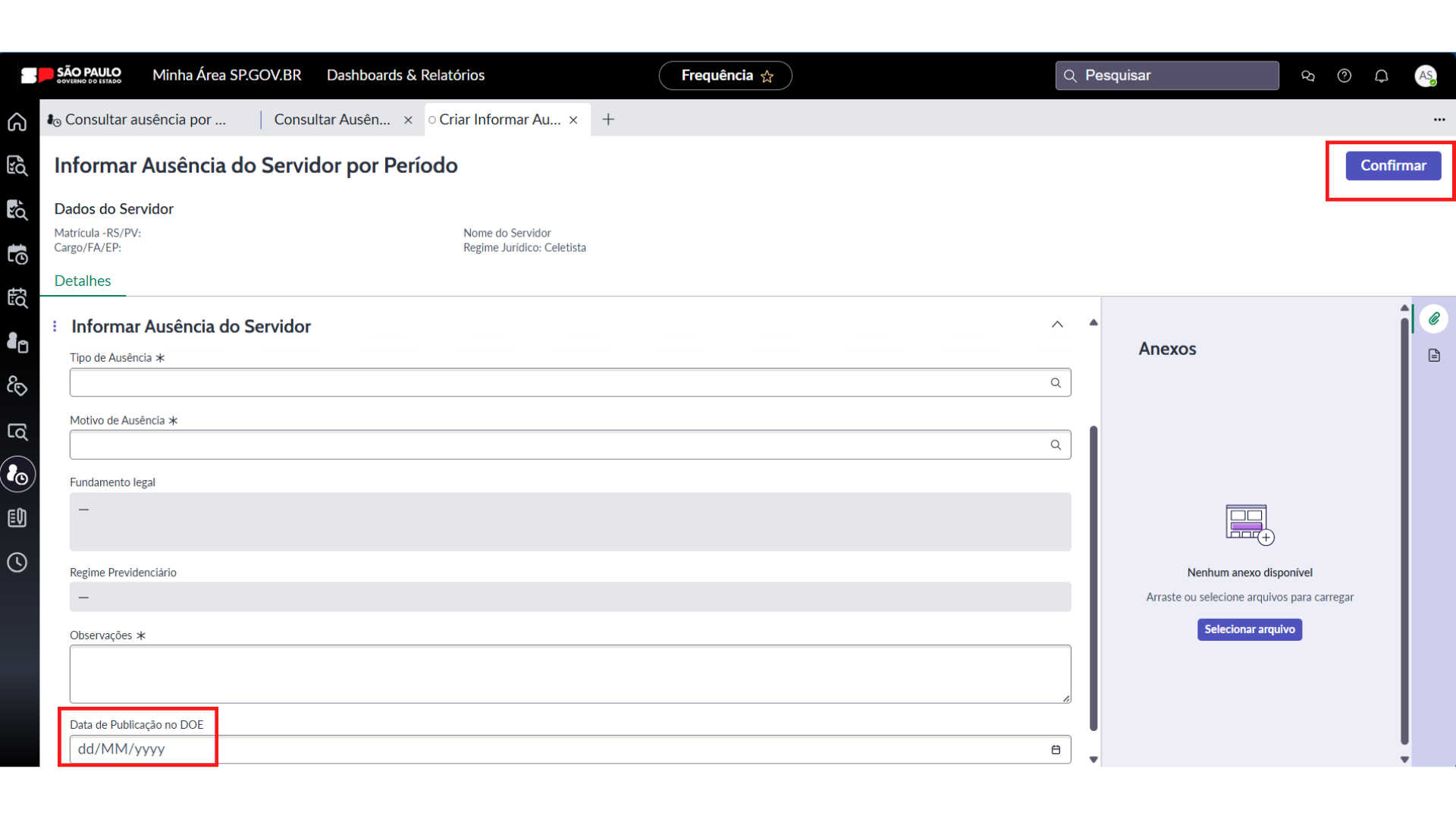
7. Informe a “Data Início”, “Quantidade de dias” e automaticamente será preenchida a “Data Fim”. Selecione o “Tipo de Ausência” e depois o “Motivo de Ausência” e automaticamente será preenchido o campo “Fundamento legal” e “Regime Previdenciário”.
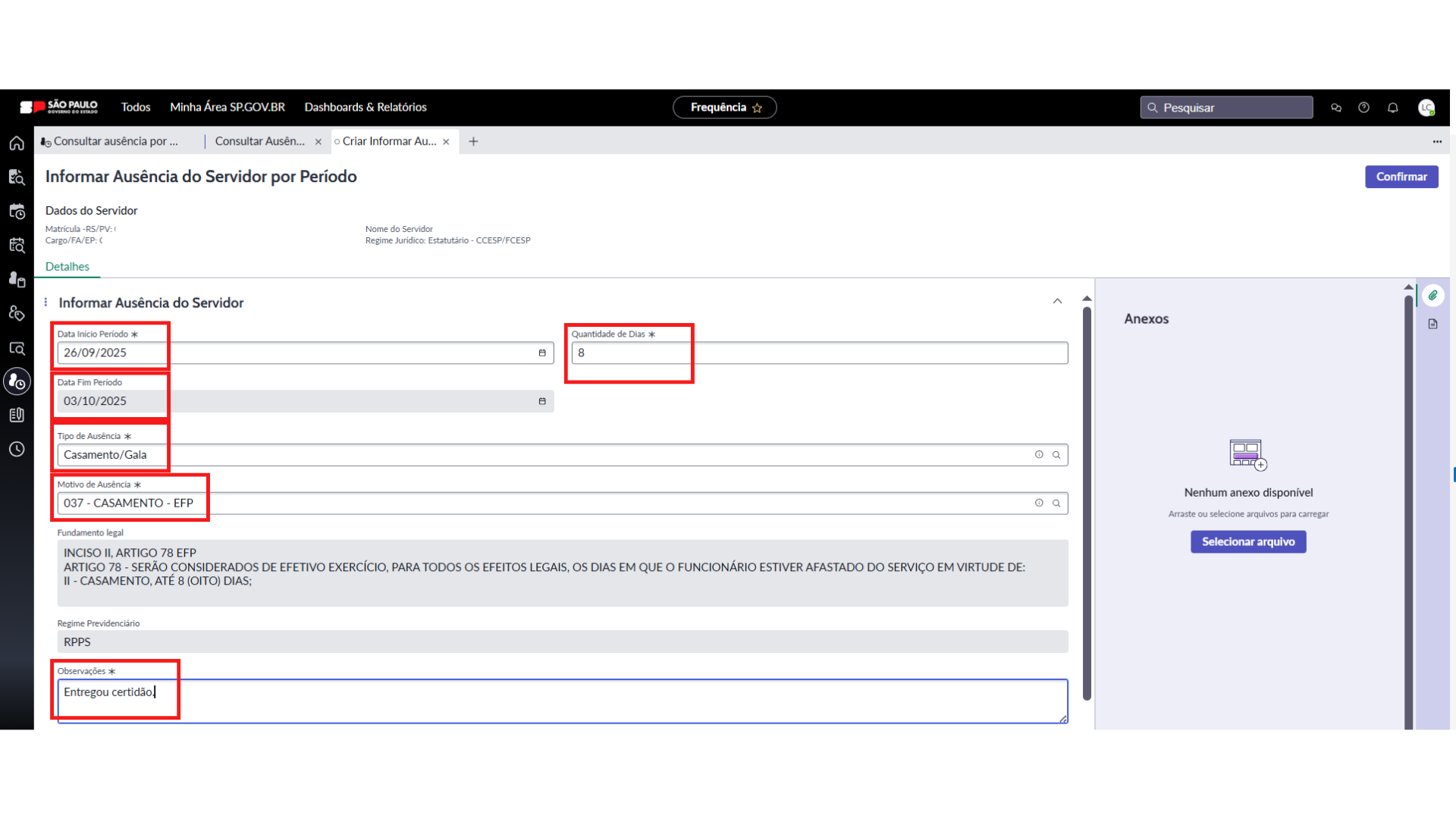
8. Por fim, deverá preencher o campo “Observações” e se for uma ausência que necessite de publicação em Diário Oficial – DOE, deverá preencher com a data de publicação. Pronto ausência por período devidamente lançada.
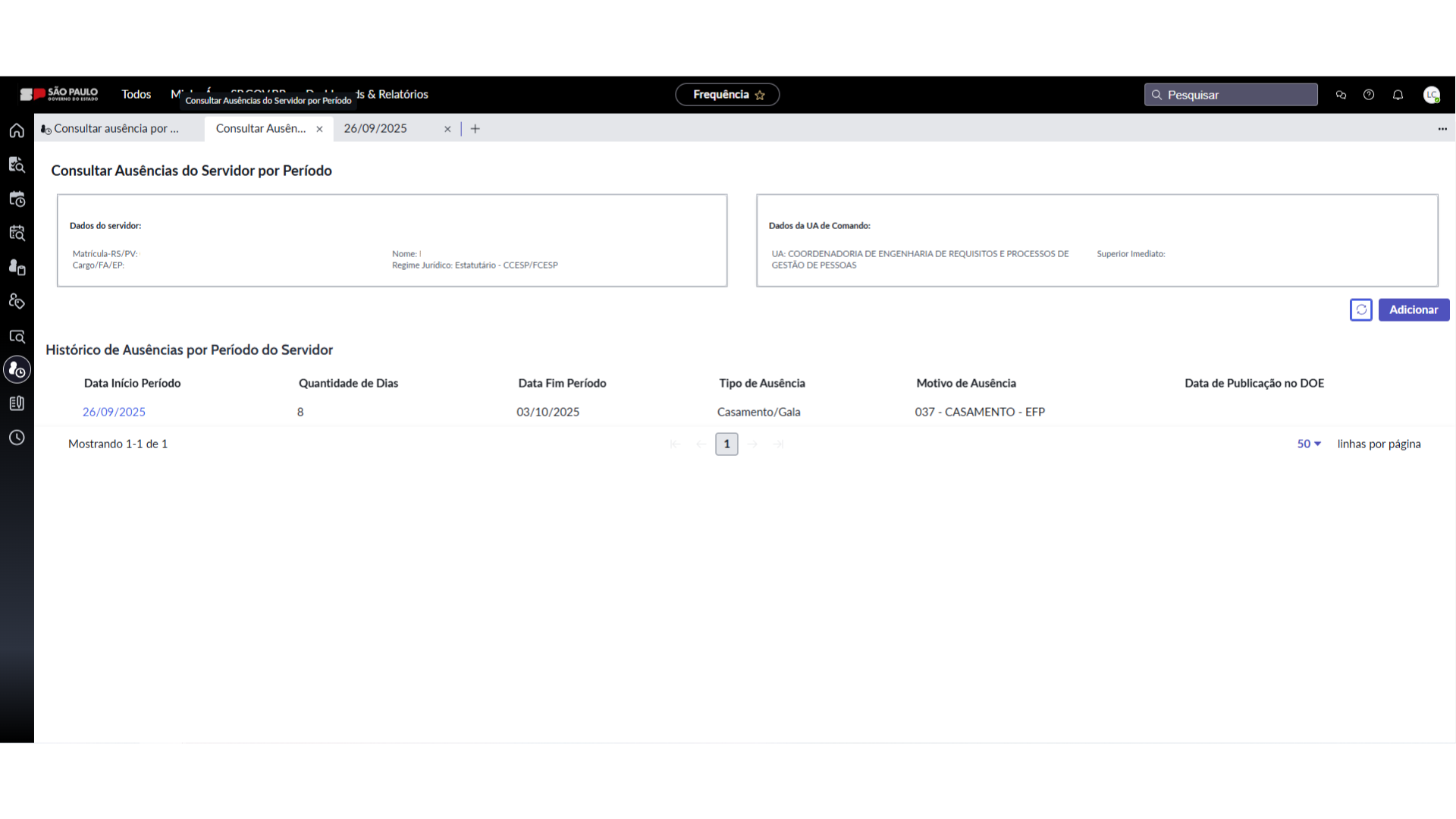
9. Ao retornar para a tela “Consultar Ausência por Período RH” e atualizá-la, passara a constar as informações lançadas para o servidor.
📌 Lembrete Final
Essa ferramenta foi criada para facilitar seu dia a dia, oferecendo autonomia, praticidade e agilidade. Em caso de dúvidas, procure o time responsável ou colegas para suporte.
não