



Visualizador do Conteúdo da Web
Ações
Visualizador do Conteúdo da Web
Ações
Tutorial para Consultar Escala de Férias
O que é
O serviço Consultar Escala de Férias permite que as unidades de Recursos Humanos visualizem todas as programações de férias dos servidores, aprovadas ou rejeitadas, diretamente no sistema SOU Gestão de Pessoas.
A funcionalidade oferece filtros por unidade administrativa, mês ou ano de referência, além da possibilidade de exportar relatórios em PDF ou Excel para acompanhamento e gestão.
Visualizador do Conteúdo da Web
Ações
não
- Servidores das unidades de Recursos Humanos com perfil autorizado para gestão de férias;
- É necessário login Gov.br no portal Minha Área e acesso ao módulo de Férias.
💡 Dicas:
- Utilize os filtros de ano, mês e unidade administrativa para localizar rapidamente as escalas;
- Clique no nome do servidor para visualizar o detalhamento da escala e o documento assinado;
- Exporte relatórios em PDF ou Excel para facilitar o acompanhamento da equipe;
- Acompanhe periodicamente as escalas aprovadas e indeferidas para manter a base de dados sempre atualizada;
🖥️ Acessando o Sistema:
1. Acesse o site do “Minha Área” com seu login e senha do “Gov.br.”. Após o login, você será direcionado à tela inicial da plataforma.
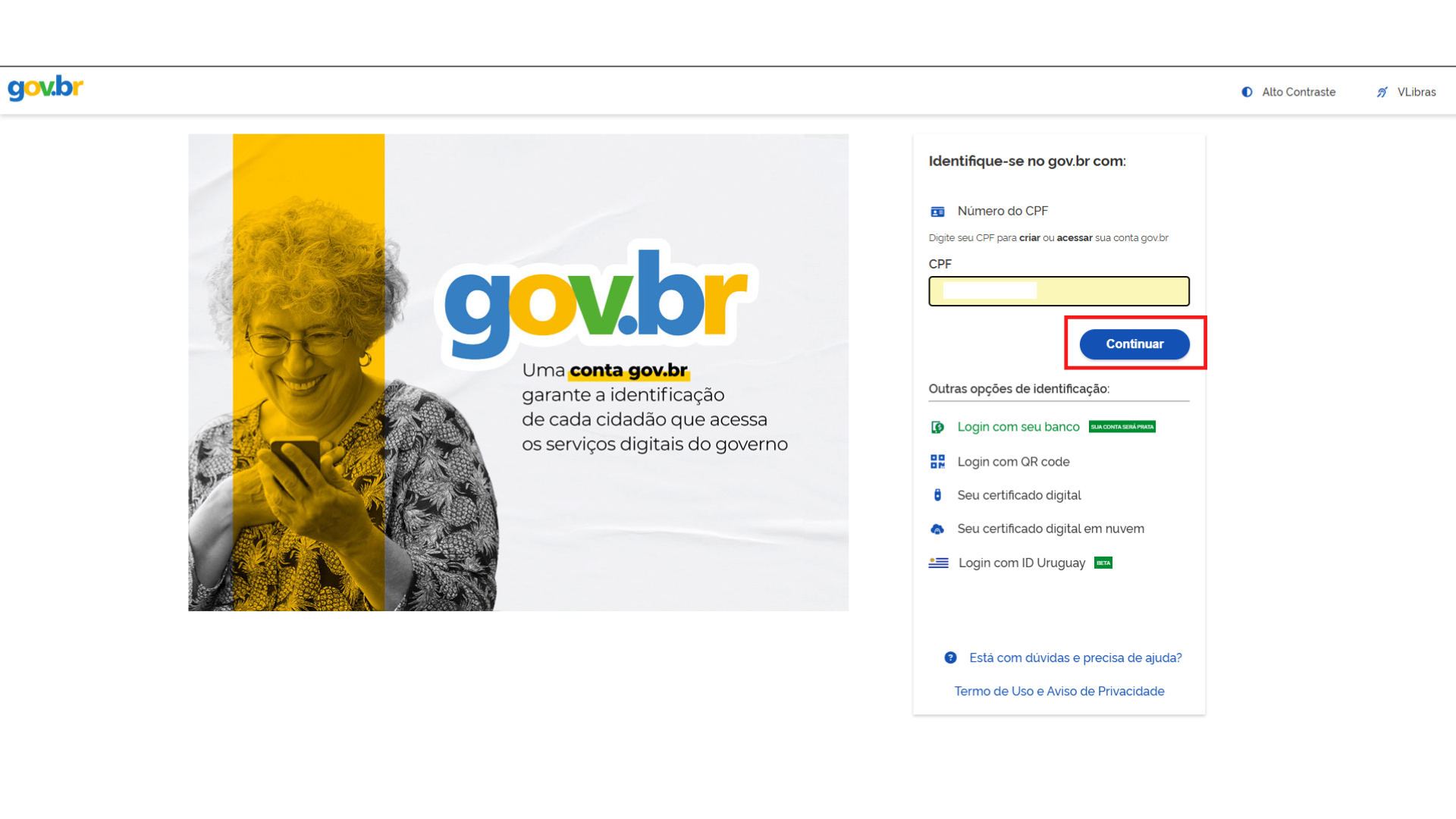
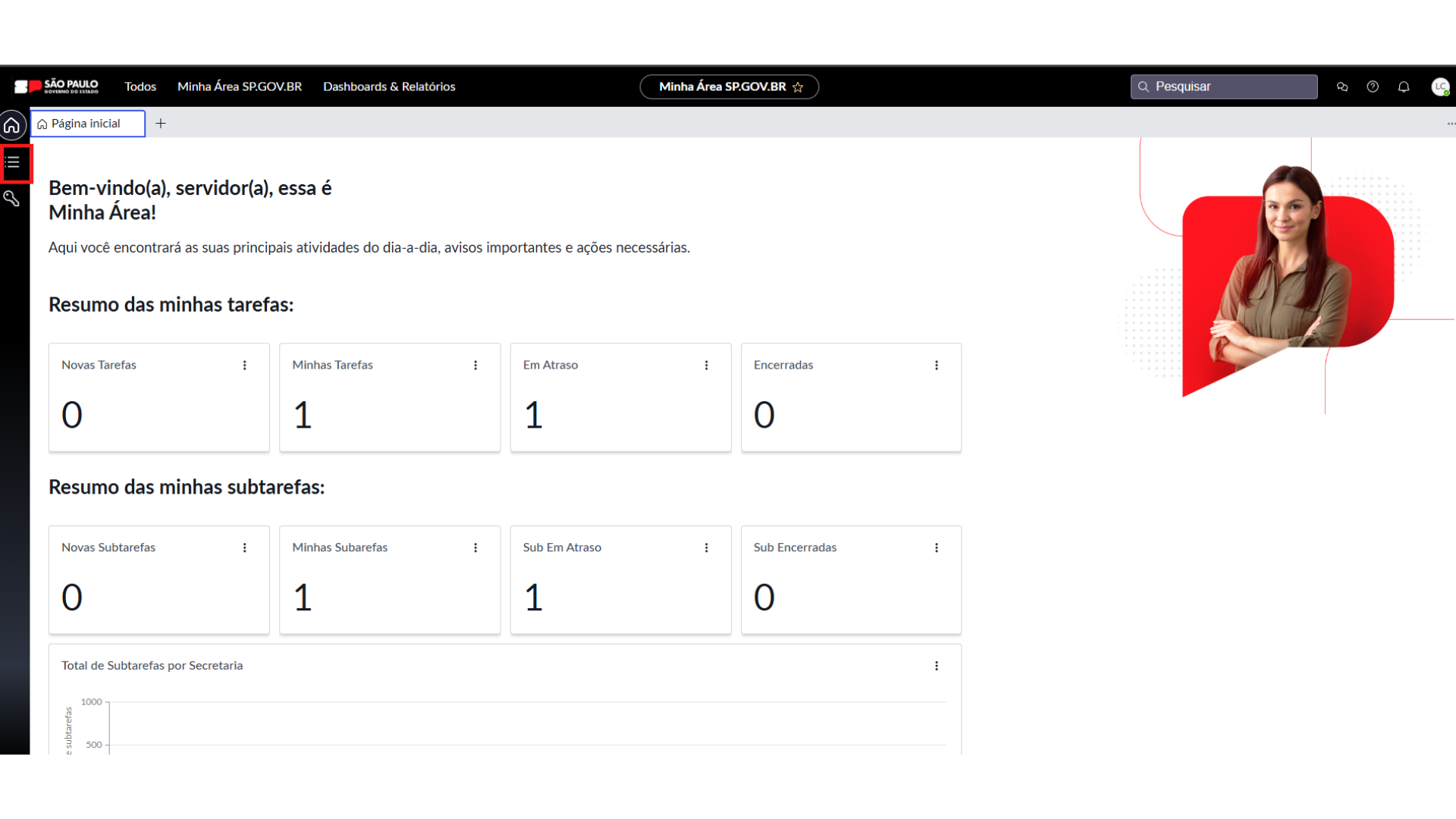
2. Clique em "Meus Sistemas".
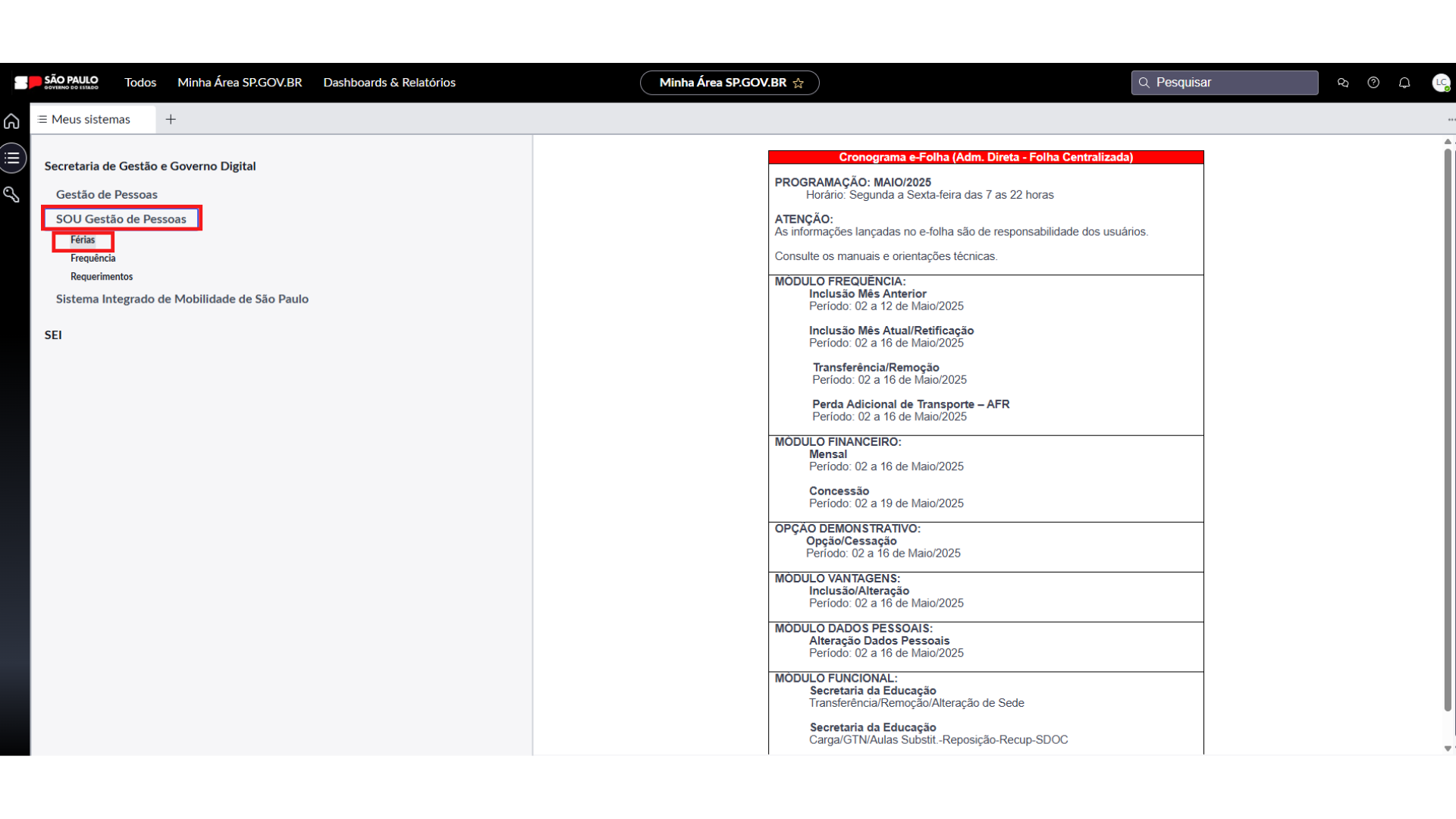
3. Após clique em SOU – Gestão de Pessoas – Férias.
4. No menu lateral clicar em “Consultar Escala de Férias”. O sistema abrirá a tela “Consultar Escala de Férias pelo Setorial/Subsetorial de RH”. O sistema apresentará a tela com o “Órgão/Entidade” ao qual o usuário responsável pelo RH está lotado, bem como o “Ano de Referência” já preenchidas. Desta forma serão apresentados para o usuário do RH a lista das Escalas de Férias dos servidores que foram deferidas ou indeferidas pelo RH.
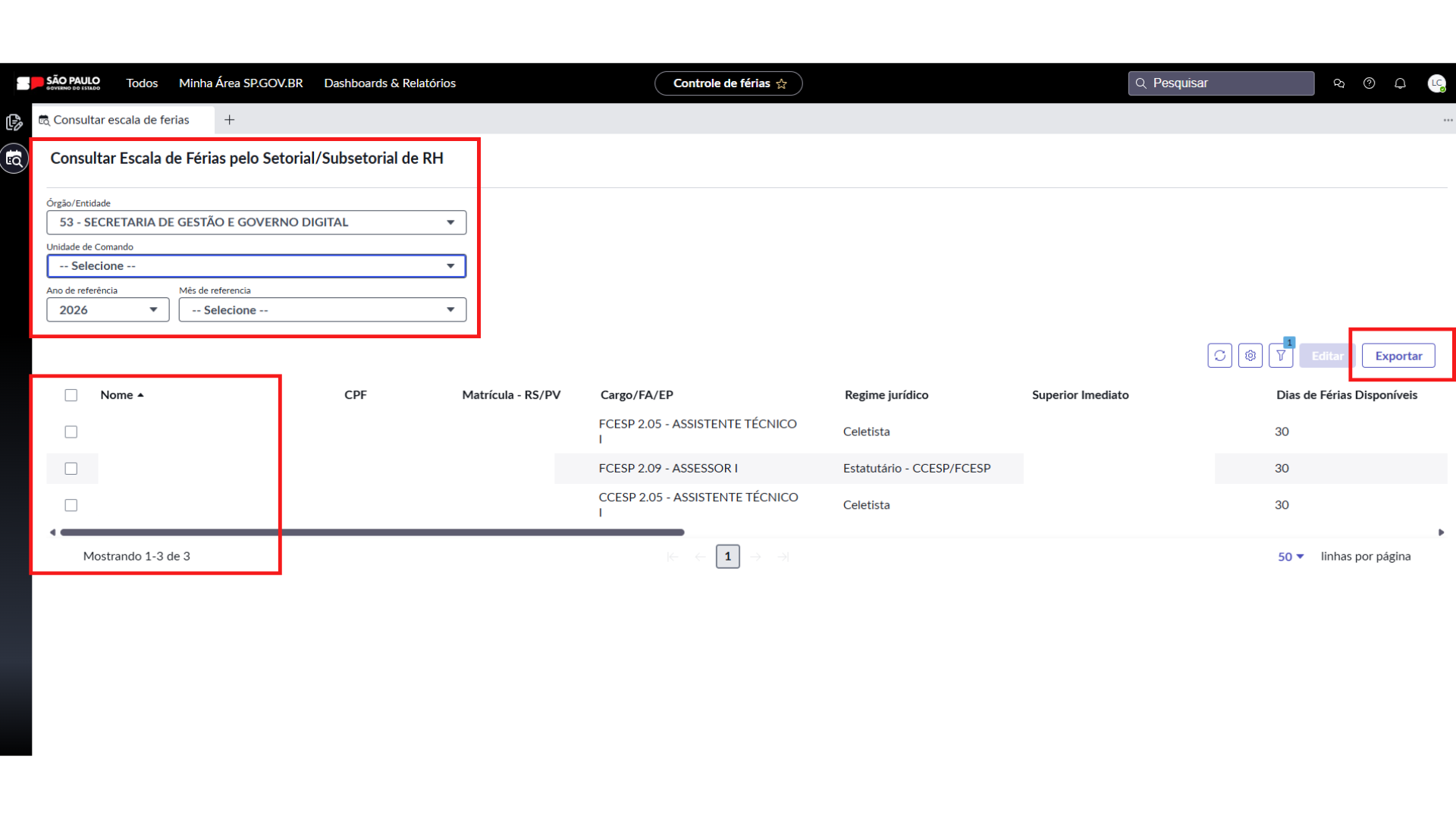
5. O usuário responsável pelo RH poderá filtrar os servidores, informando a “UA de Comando” desejada. E também poderá filtrar por “Mês de Referência” os servidores que iniciam as férias no mês selecionado.
6. Foi disponibilizada a opção para exportar a lista em arquivo PDF ou Excel, para isso o usuário deverá clicar no botão “Exportar” e salvar o arquivo na opção selecionada.
7. Clicando no nome do servidor o sistema abrirá a tela da “Escala de Férias do Servidor” com o detalhamento da referida escala, podendo verificar o documento assinado pelo servidor, bem como pelo superior imediato.
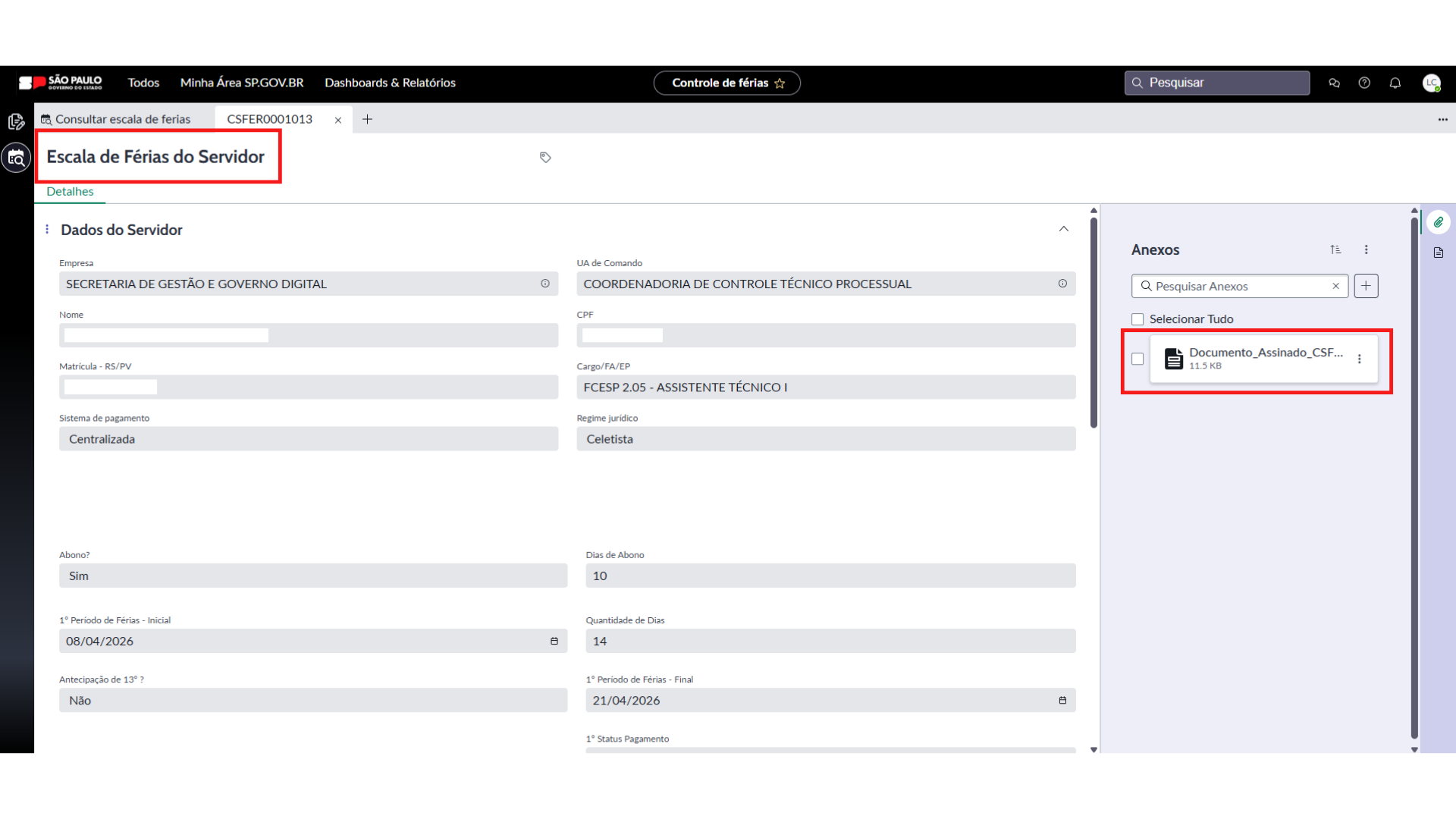
✅ Pronto! Você conseguiu consultar as Escalas de Férias!
📌 Lembre-se:
Esta ferramenta foi desenvolvida para facilitar sua rotina. Aproveite a autonomia, praticidade e agilidade que ela proporciona. Em caso de dúvidas, procure apoio com o time responsável ou colegas.
não