



Visualizador do Conteúdo da Web
Ações
Visualizador do Conteúdo da Web
Ações
Tutorial para Cadastrar Informações de Férias
O que é
O serviço Cadastrar Informações de Férias permite que as unidades de Recursos Humanos registrem e atualizem os dados relacionados ao período aquisitivo, afastamentos, faltas e dias disponíveis de férias dos servidores.
A funcionalidade atende tanto servidores estatutários quanto celetistas, assegurando que os cálculos e registros de férias estejam corretos e atualizados no sistema SOU Gestão de Pessoas.
Visualizador do Conteúdo da Web
Ações
não
- Servidores das unidades de Recursos Humanos com perfil autorizado para gestão de férias;
- É necessário login Gov.br no portal Minha Área e acesso ao módulo de Férias.
💡 Dicas:
- Confira sempre os dados do servidor antes de registrar as informações;
- É obrigatório anexar justificativa nos casos de alteração ou quebra do período aquisitivo;
- Registre corretamente afastamentos, pois servidores afastados não possuem direito a férias;
- O número de faltas impacta diretamente nos dias disponíveis de férias (30 dias, 20 dias ou sem direito);
- Após salvar, utilize a opção “Atualizar Lista” para confirmar se as informações foram registradas corretamente.
🖥️ Acessando o Sistema:
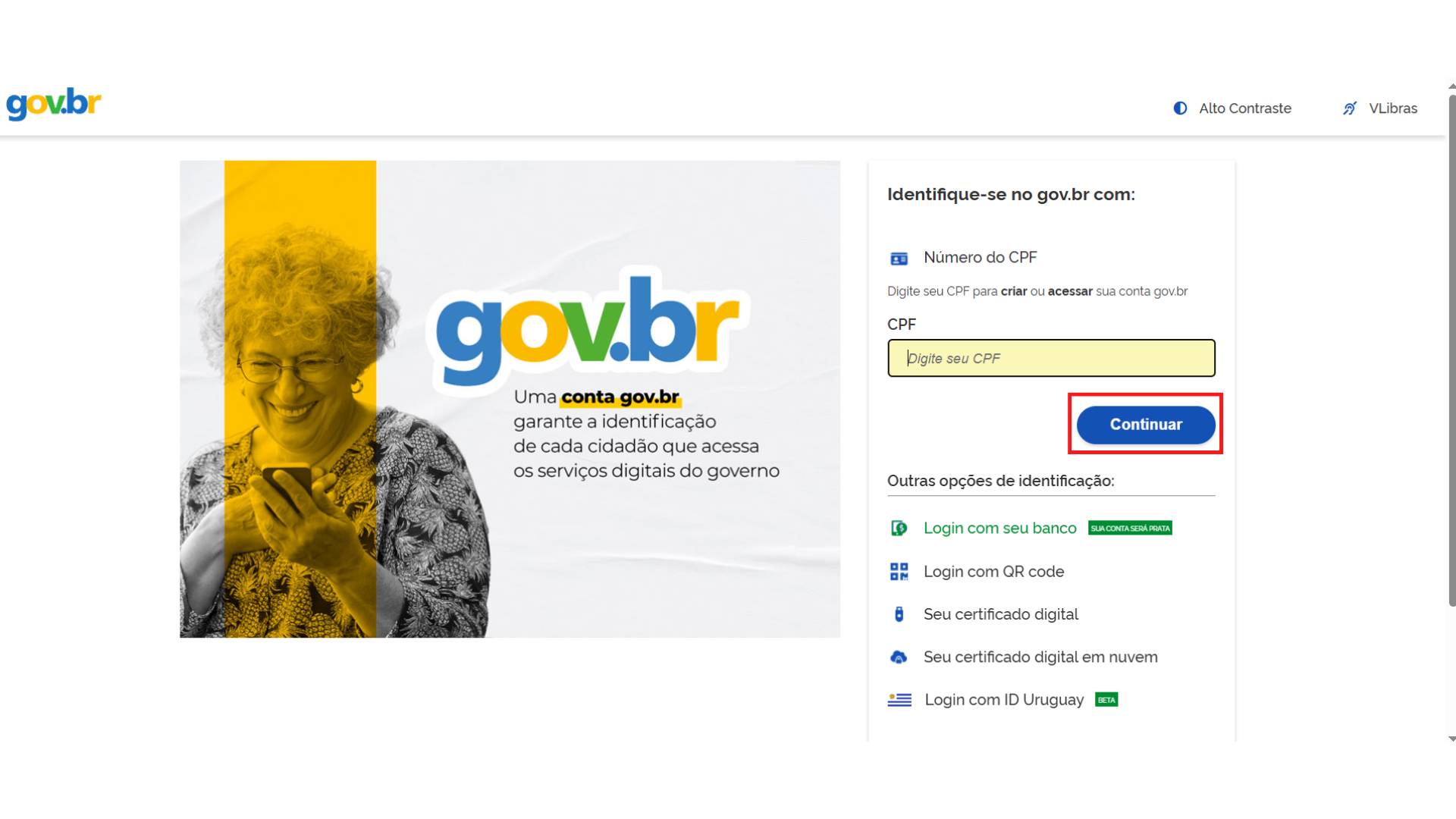
1. Acesse o “Minha Área” com seu login e senha do “Gov.br.” Após o login, você será direcionado à tela inicial da plataforma.
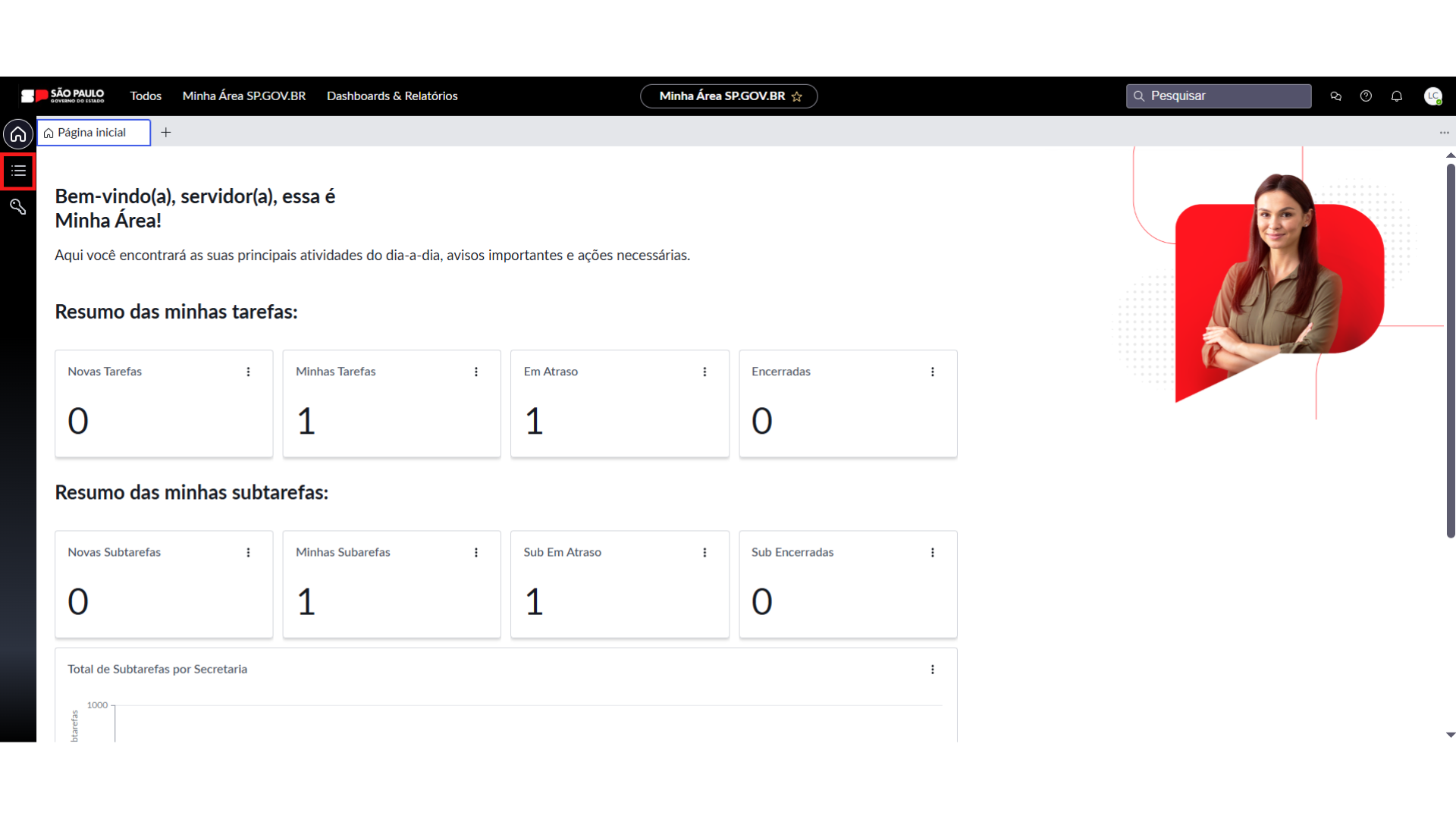
2. Clique na opção “Meus Sistemas”.
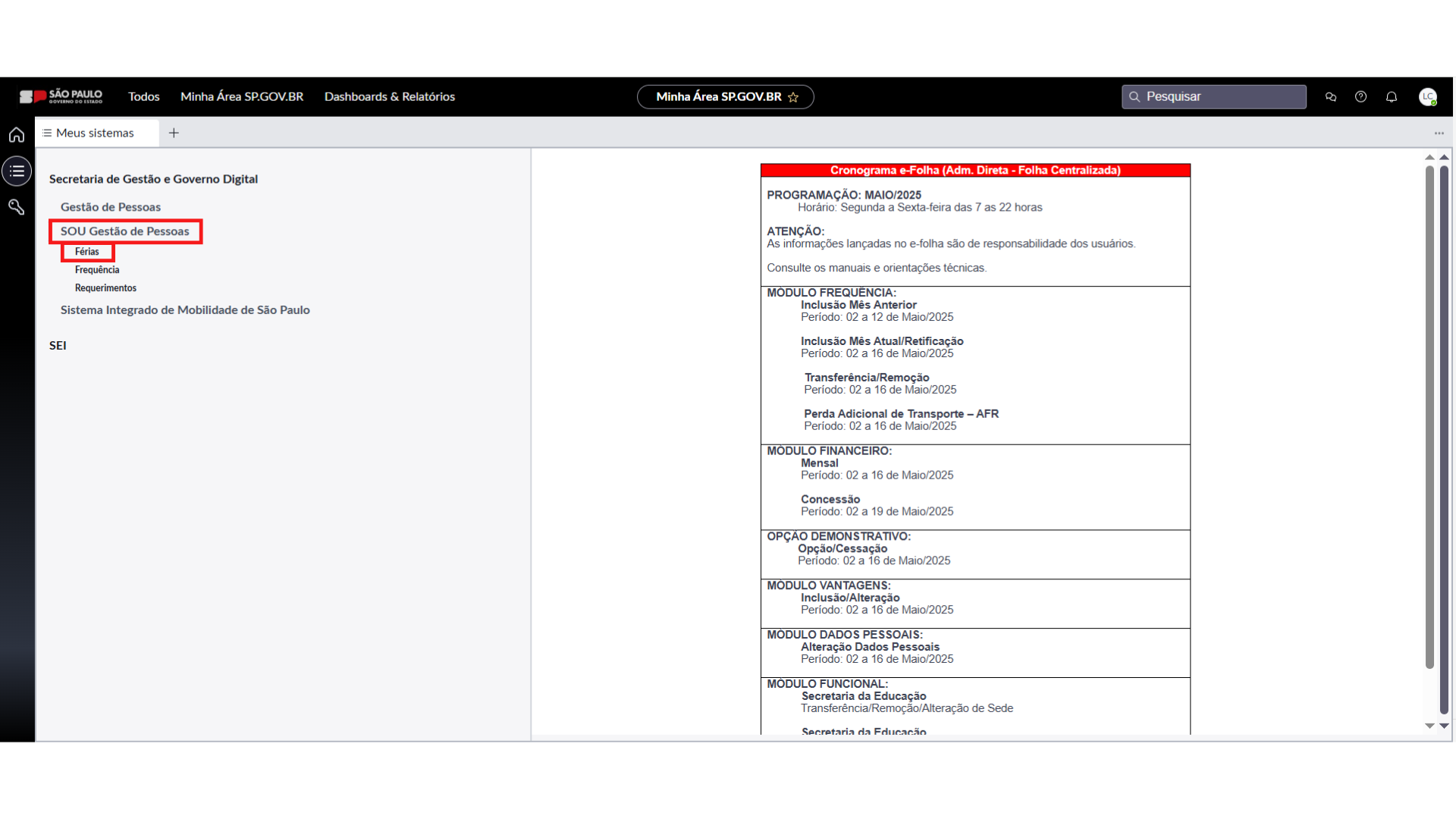
3. Depois deverá clicar em “SOU Gestão de Pessoas”. Vai abrir uma sub-lista e deverá clicar em “Férias”.
4. O sistema abrirá a tela “Cadastro de Informações para Férias”.
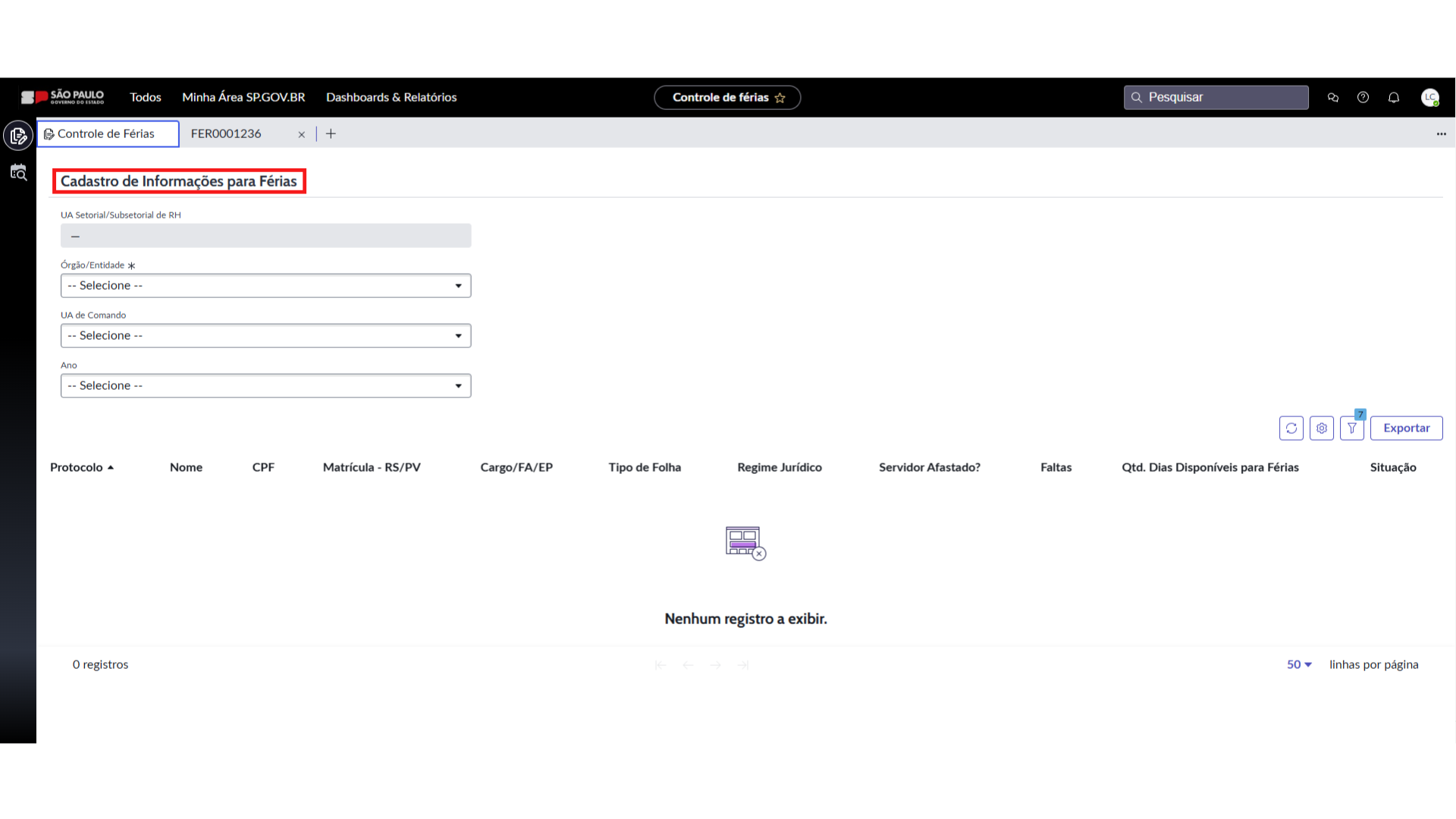
⌨️ Cadastro de Informações para Férias:
5. O usuário precisa selecionar “Órgão/Entidade”, “UA de Comando” e “Ano”.
- Após efetuar a seleção o sistema abrirá uma lista com os dados dos servidores referentes a UA de Comando selecionada.
- Clicar no protocolo relacionado ao nome do servidor que irá cadastrar as informações.
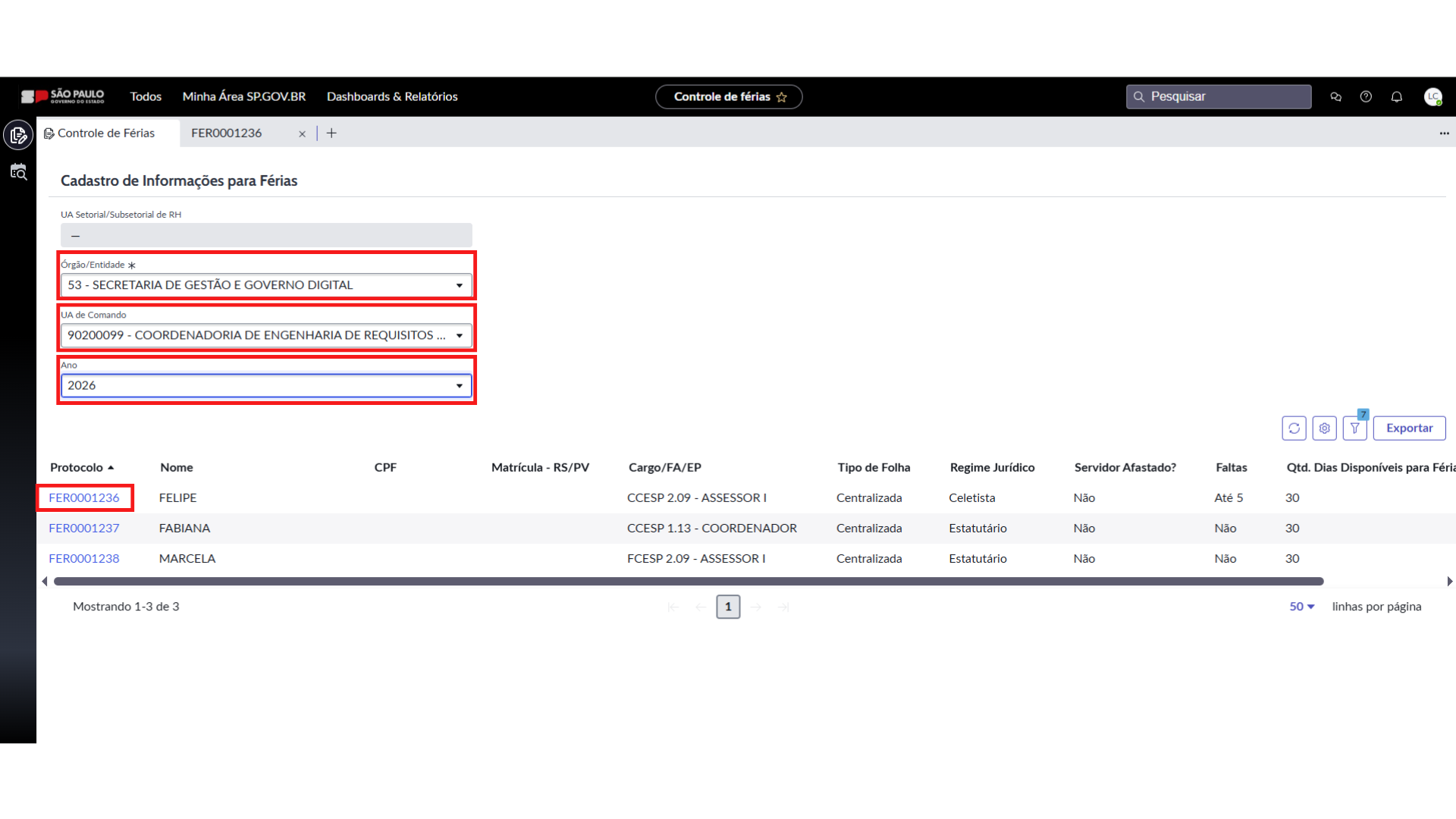
📝 Celetista
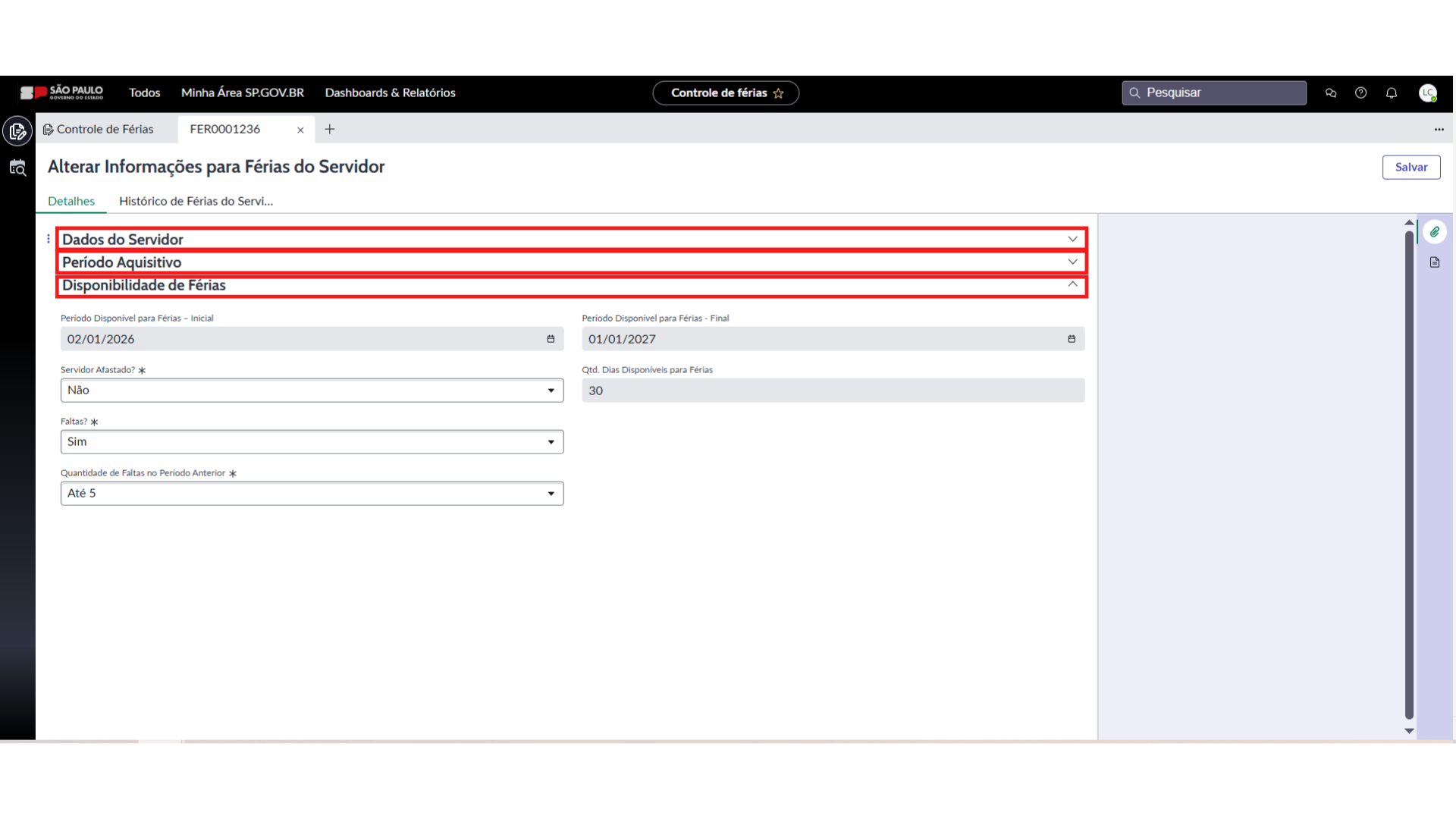
6. O sistema abrirá uma aba “Alterar Informações para Férias do Servidor” com as seguintes seções: “Dados do Servidor”, “Período Aquisitivo” e “Disponibilidade de Férias”. É importante conferir os dados.
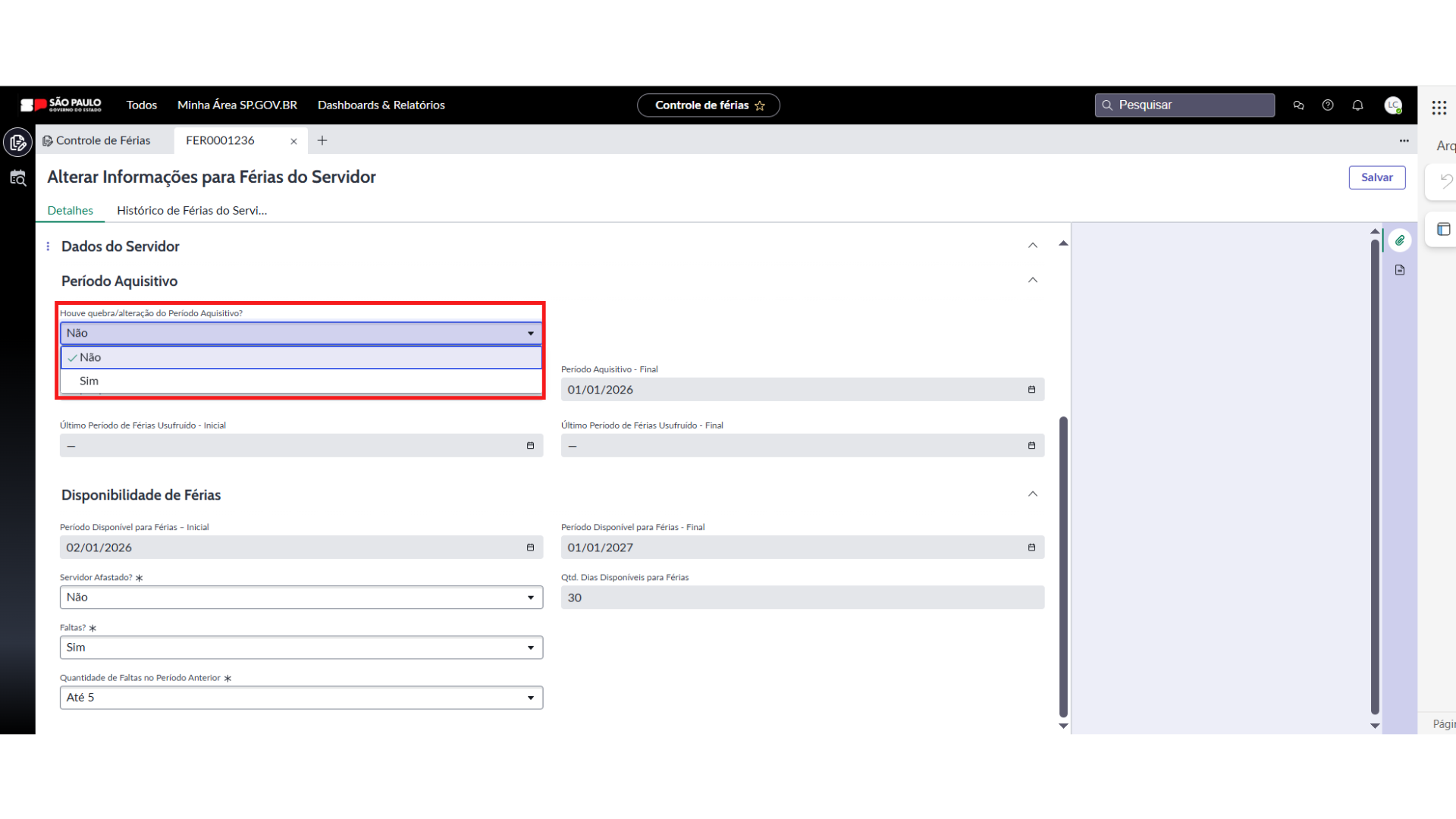
7. Após, deverá ser informado se “Houve quebra/alteração de Período Aquisitivo”, fazendo a seleção entre “Sim” ou “Não”. Em caso positivo, o sistema habilita os campos de “Observações para o Período Aquisitivo” para que seja preenchido com a justificativa mencionando os períodos aquisitivos atuais da quebra/alteração do período e os campos para preenchimento das novas datas do “Período Aquisitivo - Inicial” e “Período Aquisitivo - Final”.
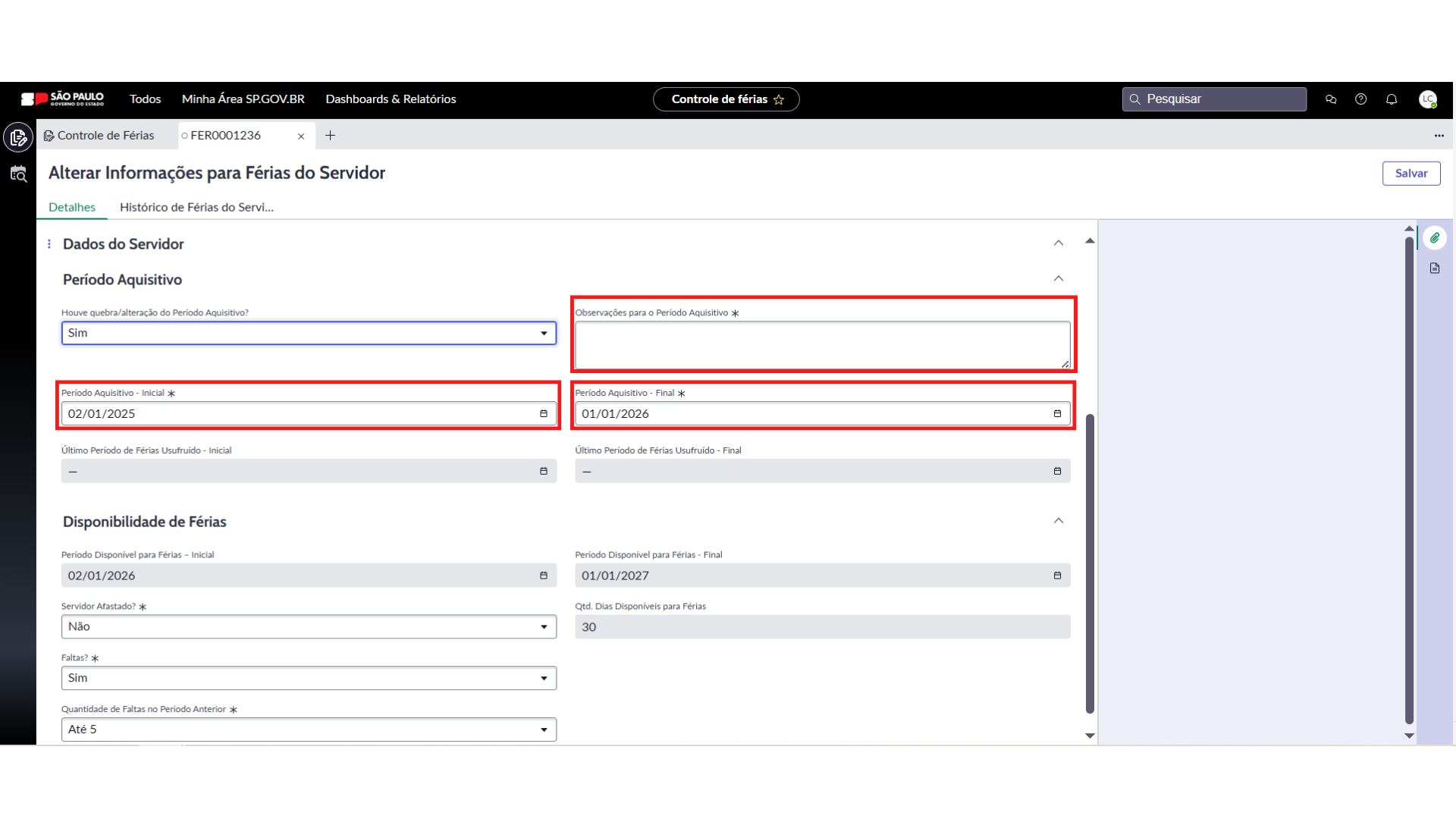
8. Deverá informar também, se o servidor está ou não afastado, no campo “Servidor Afastado?”, selecionando entre “Sim” ou “Não”.
- Se selecionado “sim”, o sistema apresenta no campo a informação: SEM FÉRIAS e a mensagem “Servidor afastado sem direito a férias”.
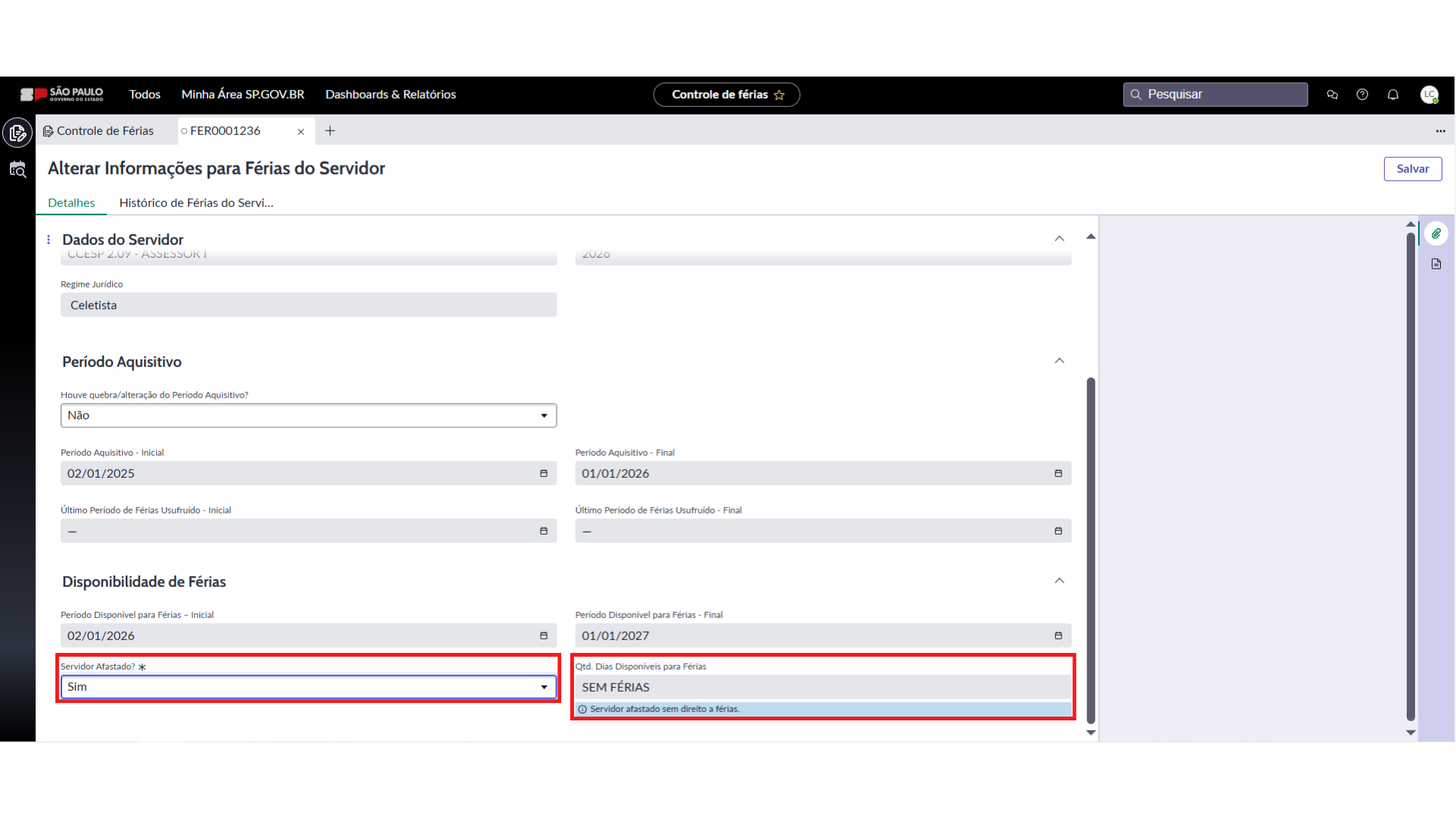
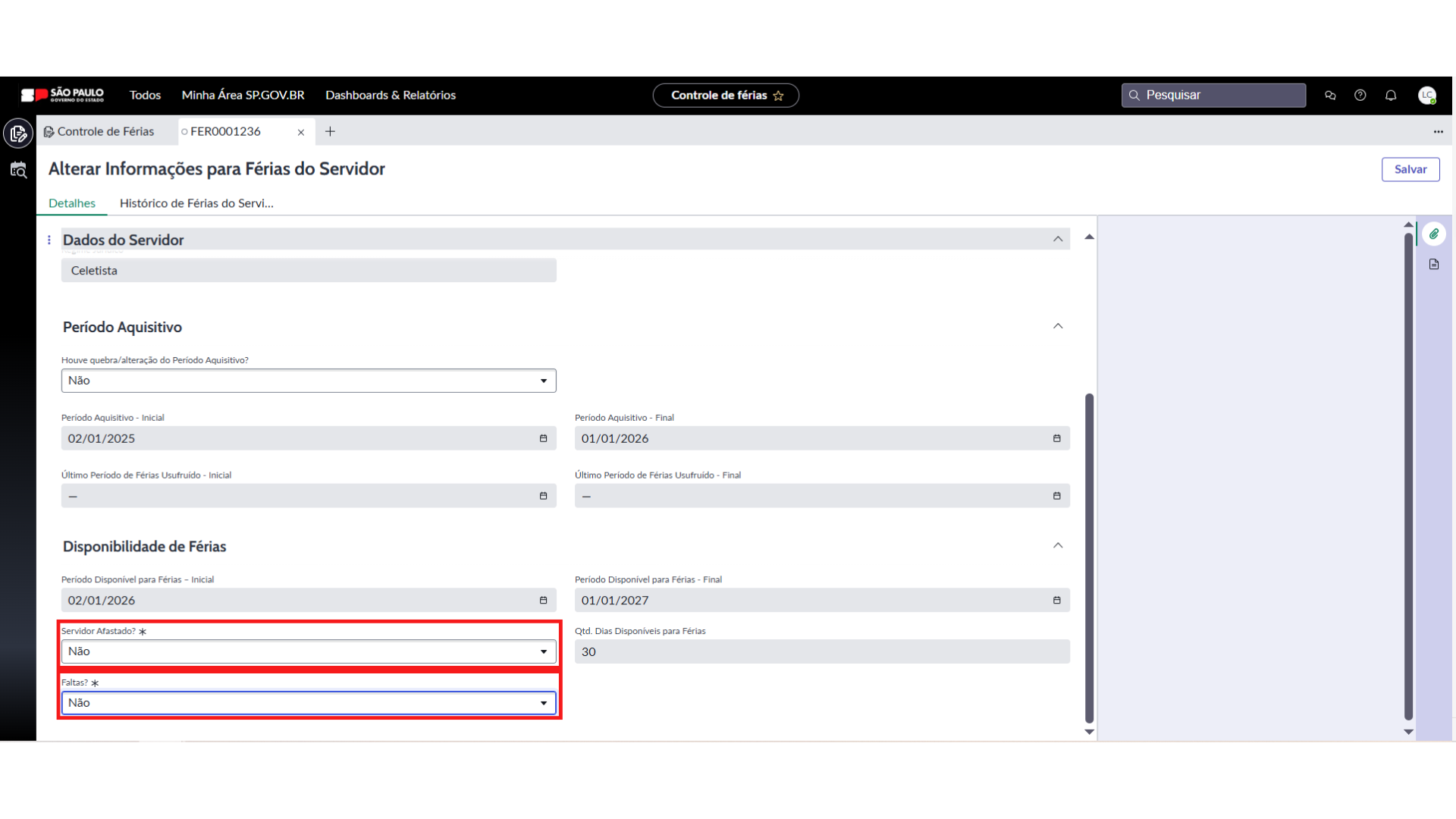
- Selecionando “Não” o sistema habilita o campo “Faltas?”, o usuário deverá selecionar entre “Sim” ou “Não” assim o sistema entenderá se o servidor possui ou não faltas.
9. Se o usuário selecionou no campo “Faltas?”, a opção:
- Não, o sistema preenche automaticamente o campo “Qtd. Dias Disponíveis para Férias”, com a informação “30 dias de Férias”.
- Sim, habilitará automaticamente o campo “Quantidade de Faltas no Período Anterior”, com as opções de faltas correspondentes ao período anterior para seleção do usuário. Após selecionar a opção correspondente o sistema preenche automaticamente o campo “Qtd. Dias Disponíveis para Férias”.
10. Depois é só clicar em “Salvar” e o sistema apresenta a mensagem “Deseja realmente salvar as alterações realizadas?”, confirmando o cadastro.
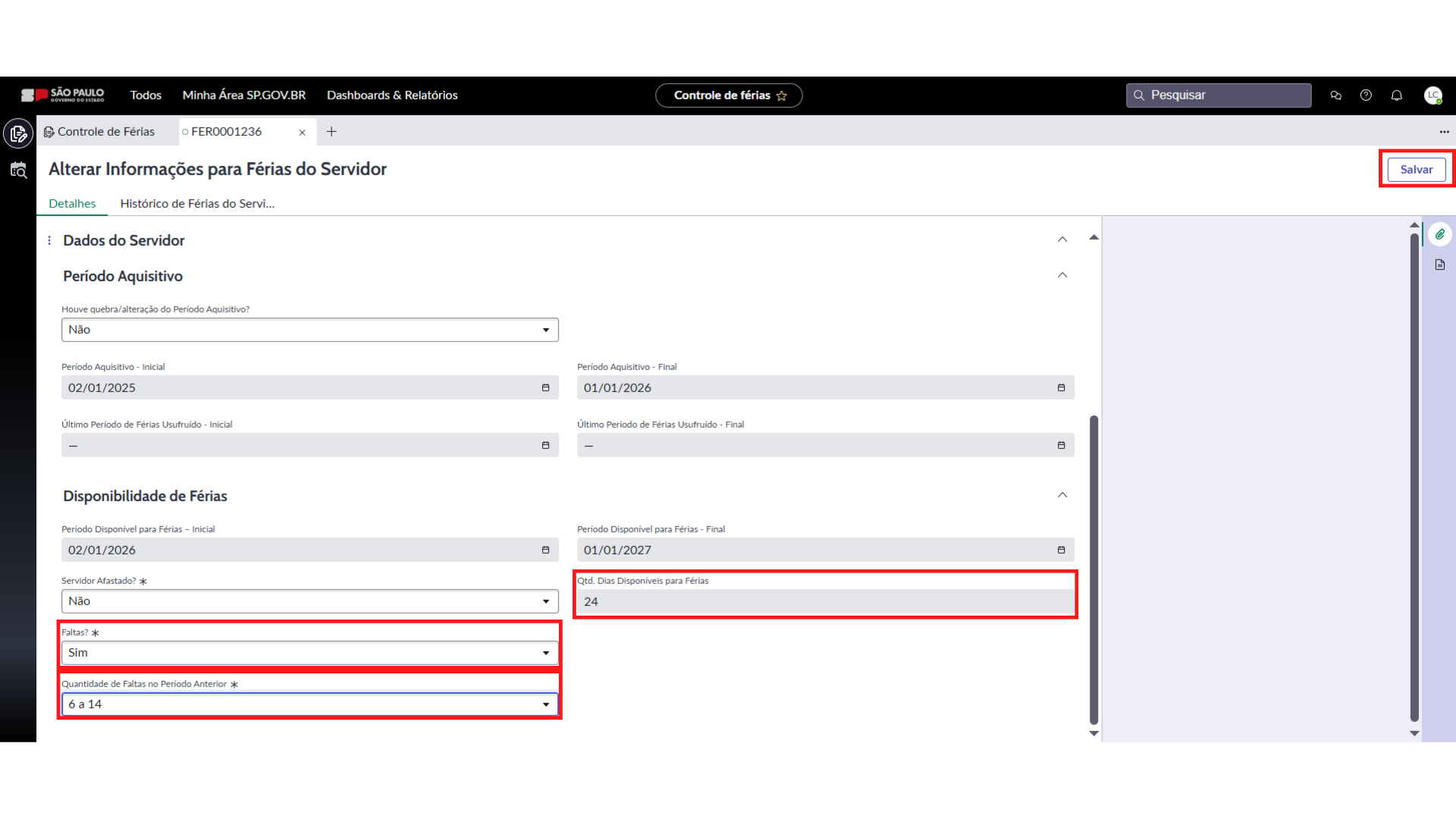
✅ Pronto! As informações de Férias foram preenchidas!
📝 Estatutário
11. O sistema abrirá uma aba “Alterar Informações para Férias do Servidor” com as seguintes seções: “Dados do Servidor”, “Período Aquisitivo” e “Disponibilidade de Férias”. É importante conferir os dados.
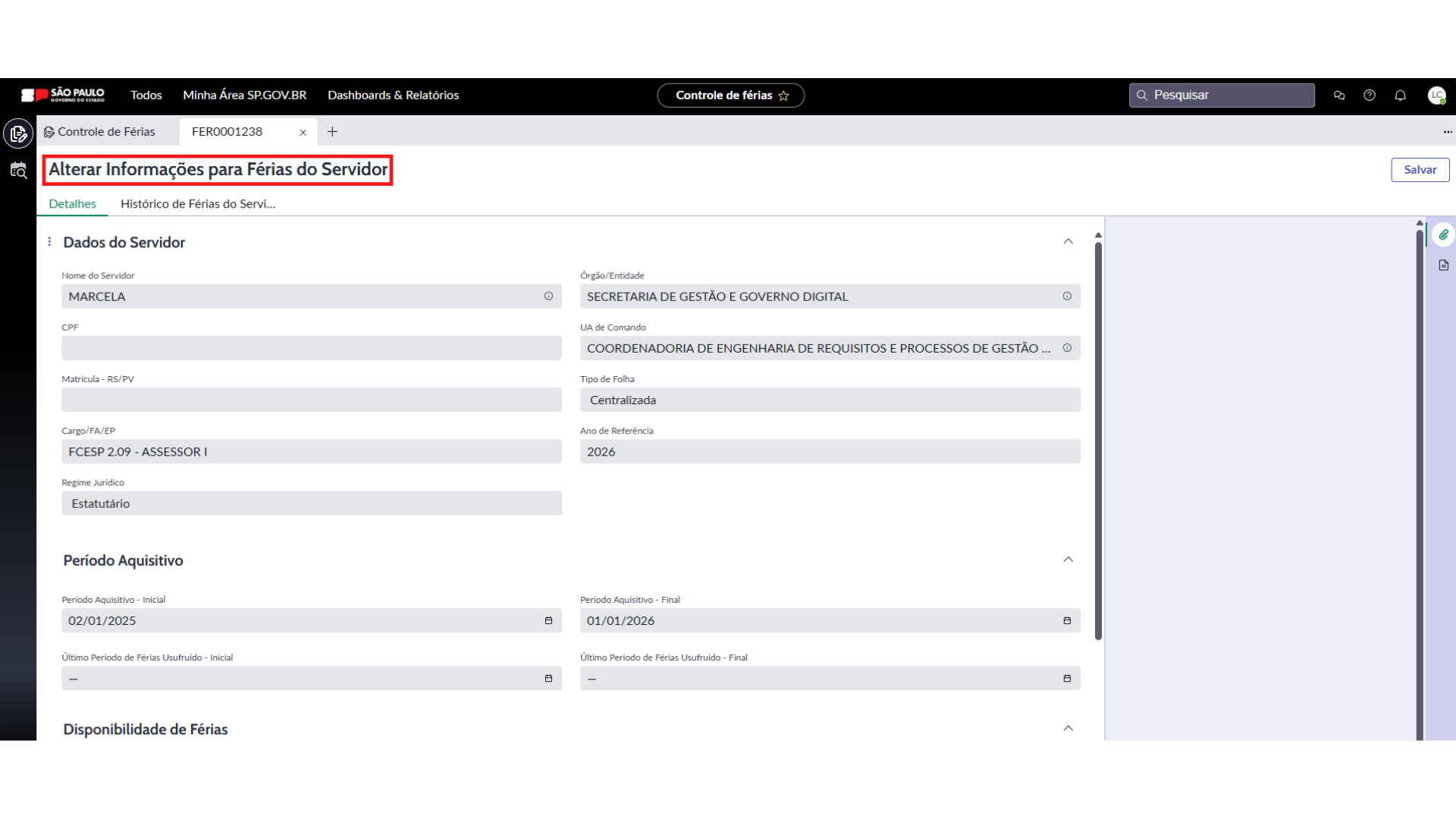
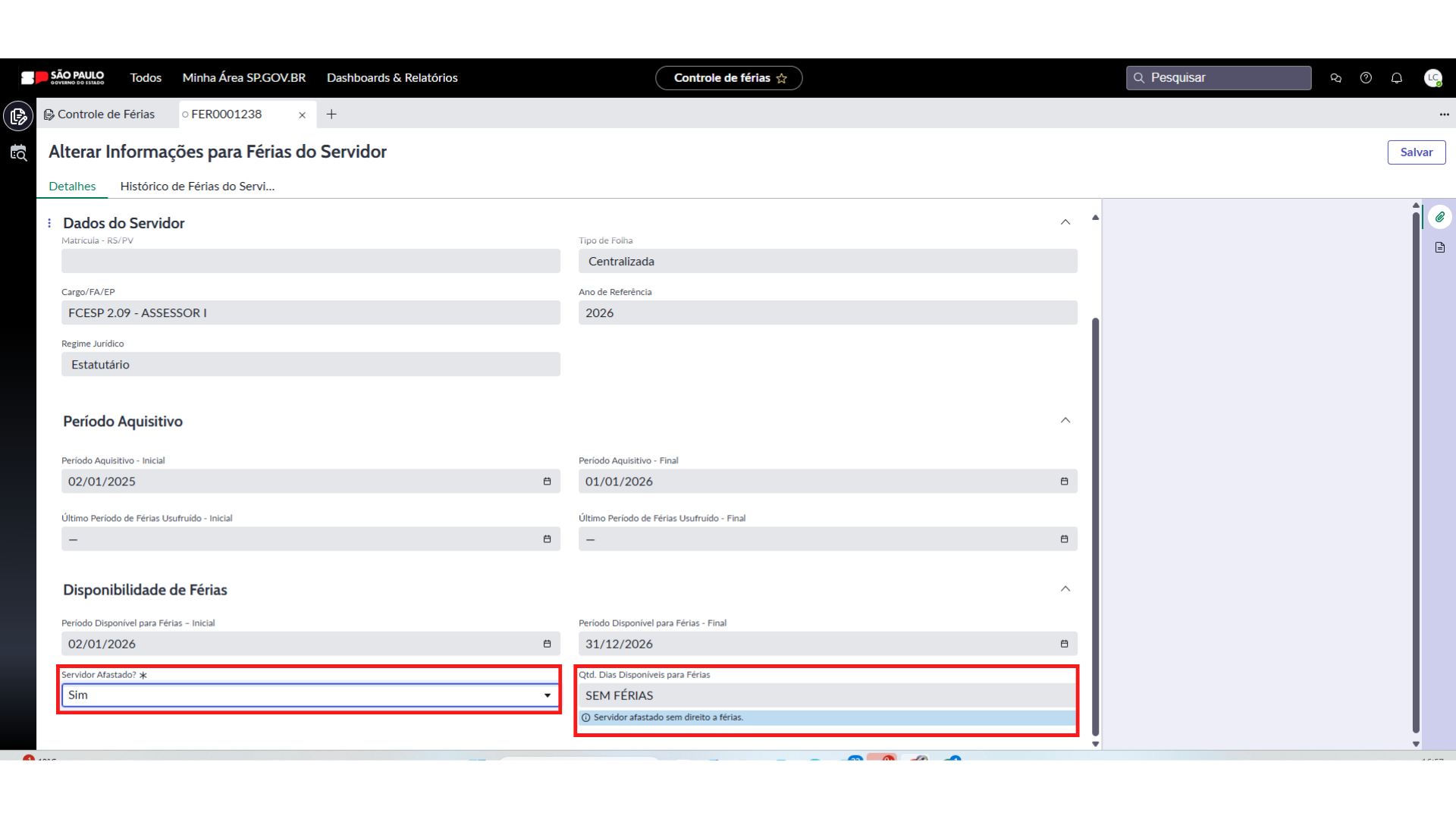
12. Após a conferência dos dados, deverá informar também, se o servidor está ou não afastado, no campo “Servidor Afastado?”, selecionando entre “Sim” ou “Não”.
- Se selecionado “sim”, o sistema apresenta no campo a informação: SEM FÉRIAS e a mensagem “Servidor afastado sem direito a férias”.
- Selecionando “Não” o sistema habilita o campo “Faltas?”, o usuário deverá selecionar entre “Sim” ou “Não” assim o sistema entenderá se o servidor possui ou não faltas.
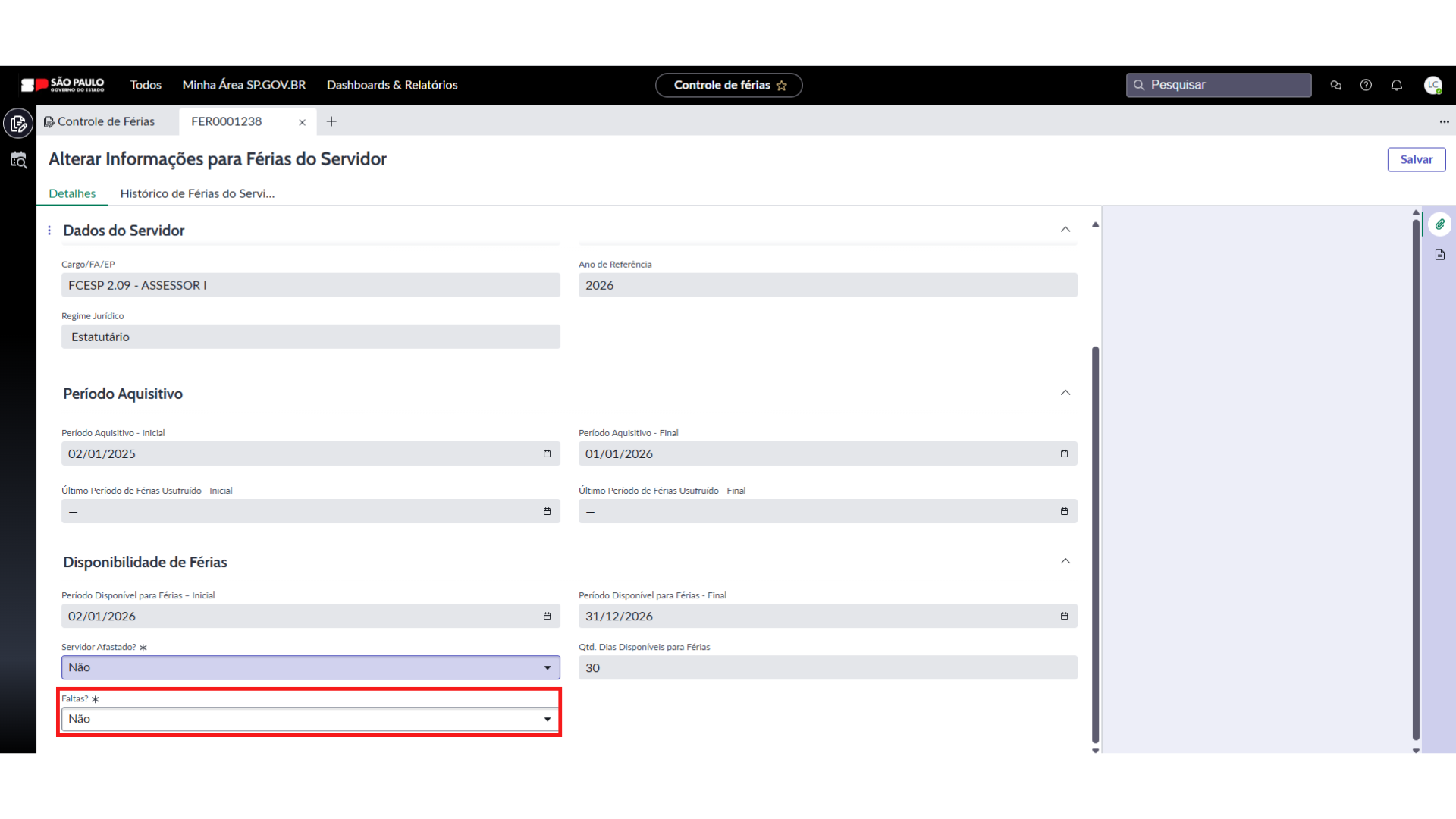
13. Se usuário selecionou no campo “Faltas?”, a opção:
- Não, o sistema preenche automaticamente o campo “Qtd. Dias Disponíveis para Férias”, com a informação “30 dias de Férias”.
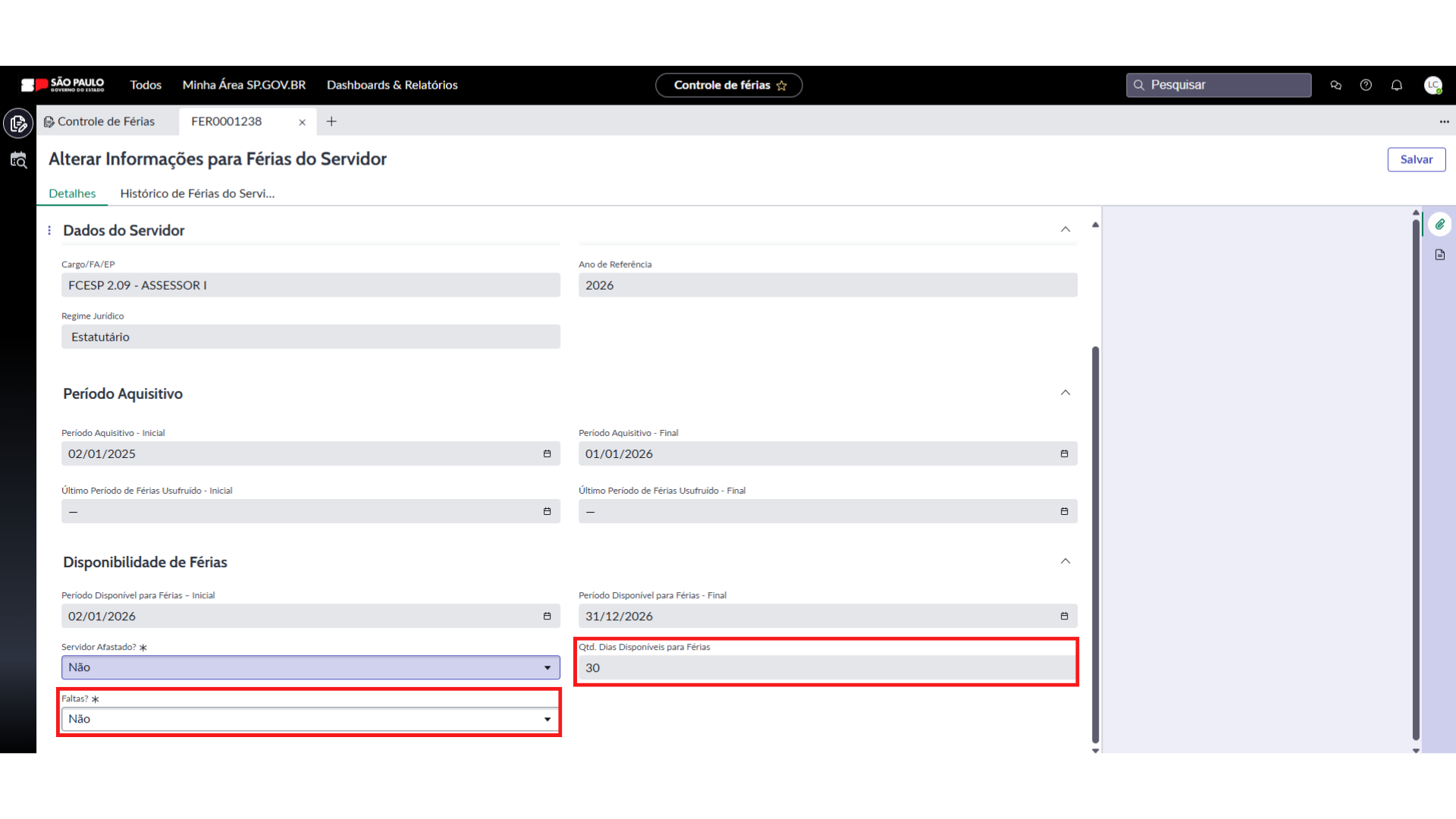
- Sim, habilitará automaticamente o campo “Possui Mais de 10 Faltas no Exercício Anterior, selecionando entre “Sim” ou “Não”.
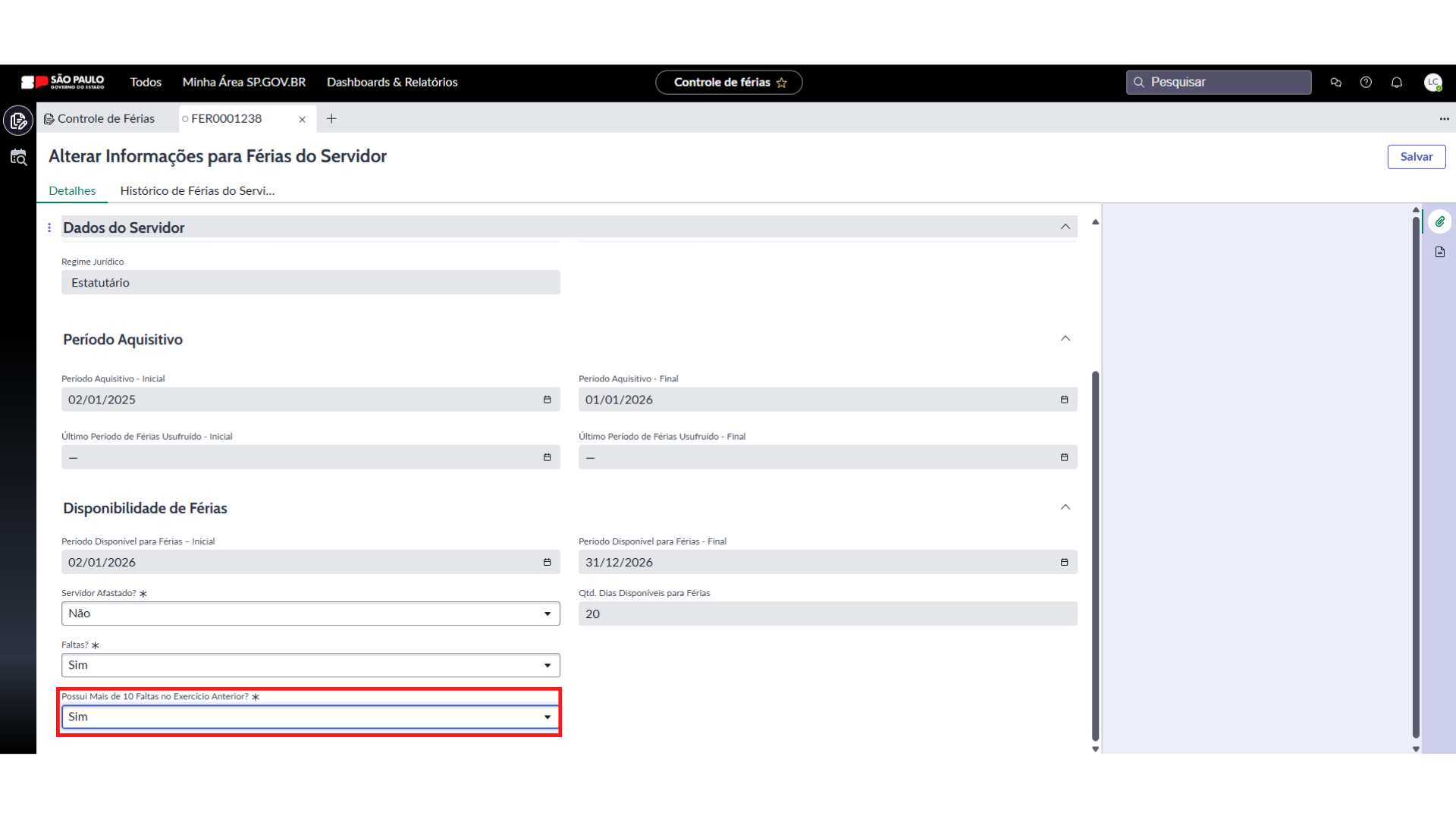
14. Se usuário selecionou no campo “Possui Mais de 10 Faltas no Exercício Anterior?” a opção:
- Não, o sistema preenche automaticamente o campo “Qtd. Dias Disponíveis para Férias”, com a informação “30 dias de Férias”.
- Sim, o sistema preenche automaticamente o campo “Qtd. Dias Disponíveis para Férias”, com a informação “20 dias de Férias”.
15. Depois é só clicar em “Salvar” e o sistema apresenta a mensagem “Deseja realmente salvar as alterações realizadas?”, confirmando o cadastro.
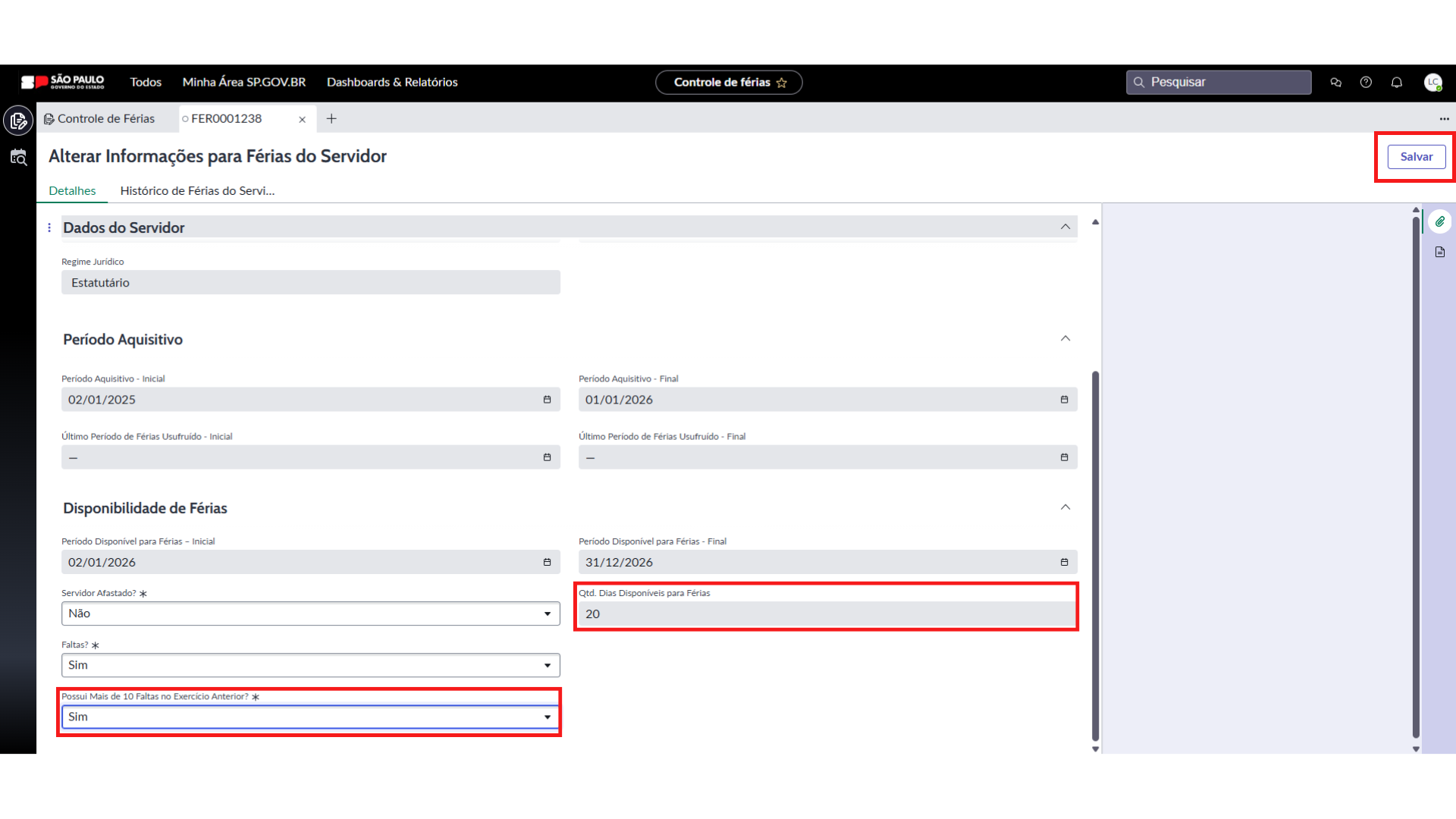
✅ Pronto! As informações de Férias foram preenchidas!
⌨️Finalização dos Cadastros
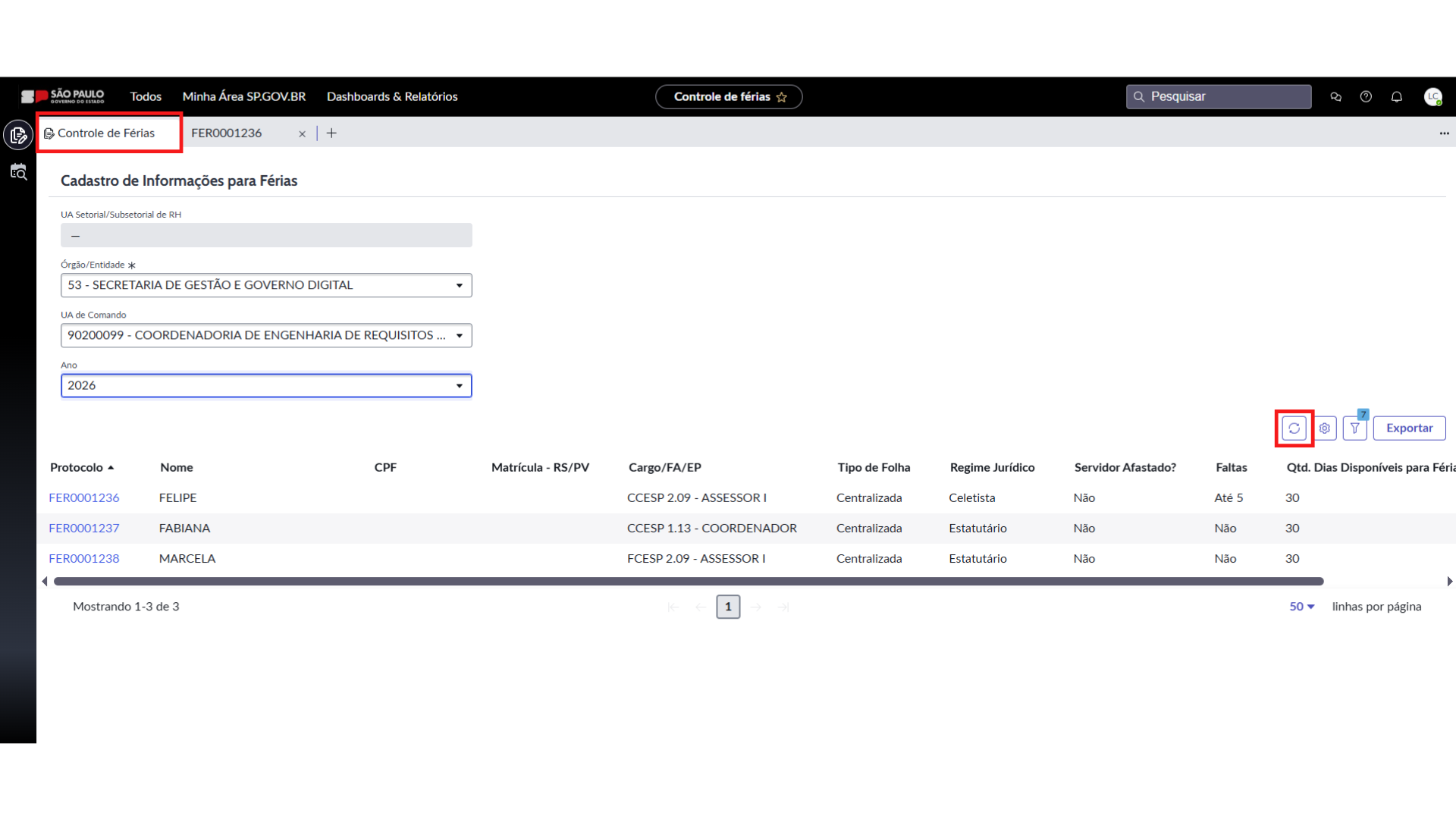
16. Ao finalizar todos os cadastros, o usuário poderá clicar na aba para retornar a tela “Cadastro de Informações para Férias” e após clicar no ícone “Atualizar Lista” todas as informações cadastradas serão visualizadas pelo usuário.
📌 Lembre-se:
Esta ferramenta foi desenvolvida para facilitar sua rotina. Aproveite a autonomia, praticidade e agilidade que ela proporciona. Em caso de dúvidas, procure apoio com o time responsável ou colegas.
não