



Visualizador do Conteúdo da Web
Ações
Visualizador do Conteúdo da Web
Ações
Tutorial para Aprovar Escala de Férias
O que é
O serviço Aprovar Escala de Férias permite que os gestores analisem e aprovem digitalmente as solicitações de férias enviadas pelos servidores subordinados.
A aprovação garante que o pedido siga para validação do RH, assegurando conformidade com as regras e prazos definidos pela Administração.
Visualizador do Conteúdo da Web
Ações
não
- Servidores designados como superiores imediatos, responsáveis por validar a escala de férias de sua equipe;
- É necessário login Gov.br no portal Minha Área e acesso ao módulo de Férias.
💡 Dicas:
- Confira atentamente todas as informações do servidor antes de aprovar;
- Em caso de inconsistência, utilize a opção “Rejeitar” e registre o motivo, permitindo correção pelo servidor;
- Após aprovar, a solicitação será automaticamente encaminhada ao RH para análise final;
- Acompanhe as solicitações na aba “Concluídas”, onde é possível visualizar anexos, assinaturas e o histórico de atividades;
- Utilize a área de atividades para acompanhar todo o fluxo do processo e o status atualizado da solicitação.
🖥️Acesso à Plataforma:
1. Acesse o site do SOU.SP utilizando seu login e senha do Gov.br.
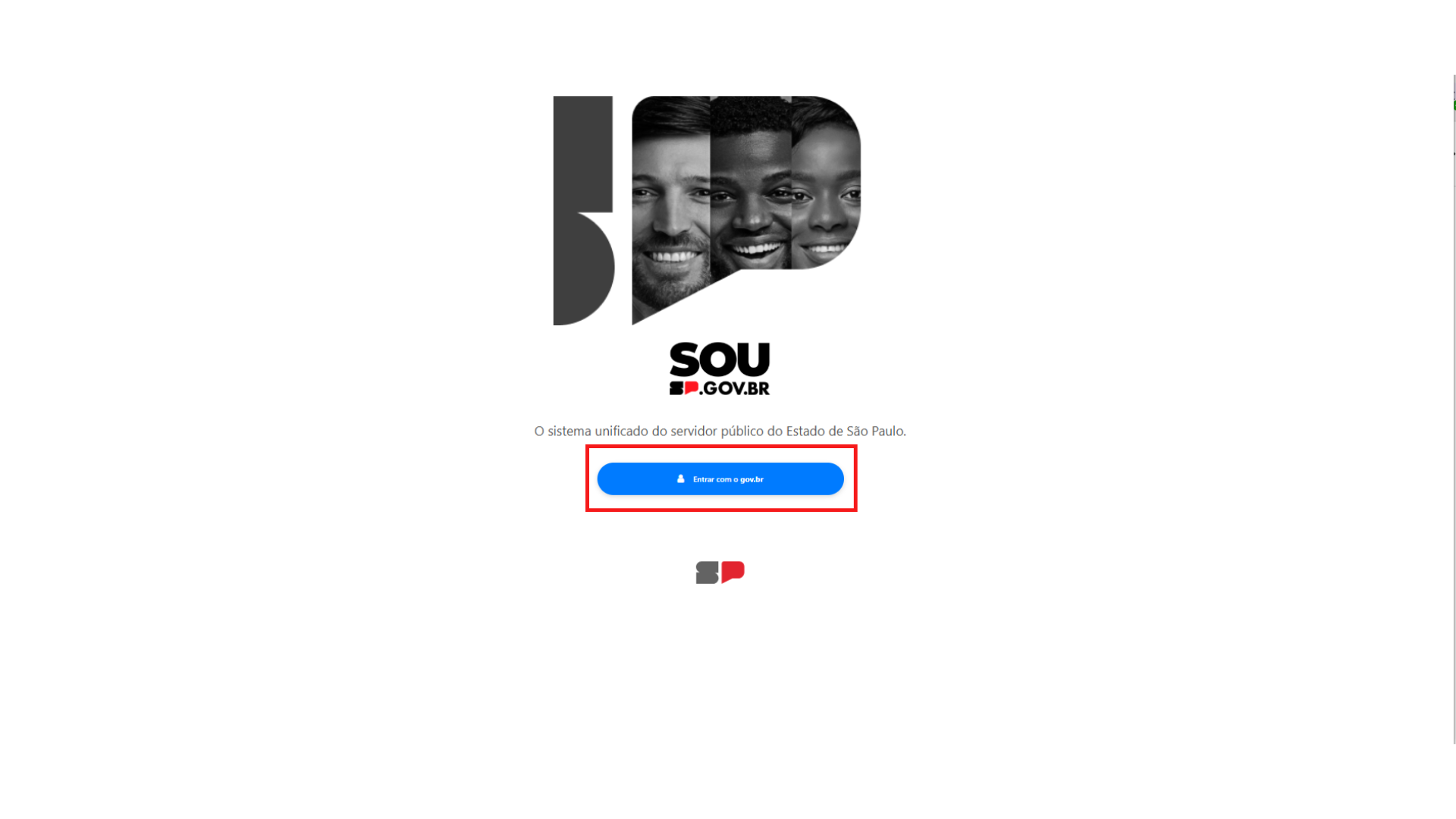 2. Após o login, você será direcionado automaticamente para a tela inicial da plataforma. No menu inicial, clique na opção “Minhas Tarefas”.
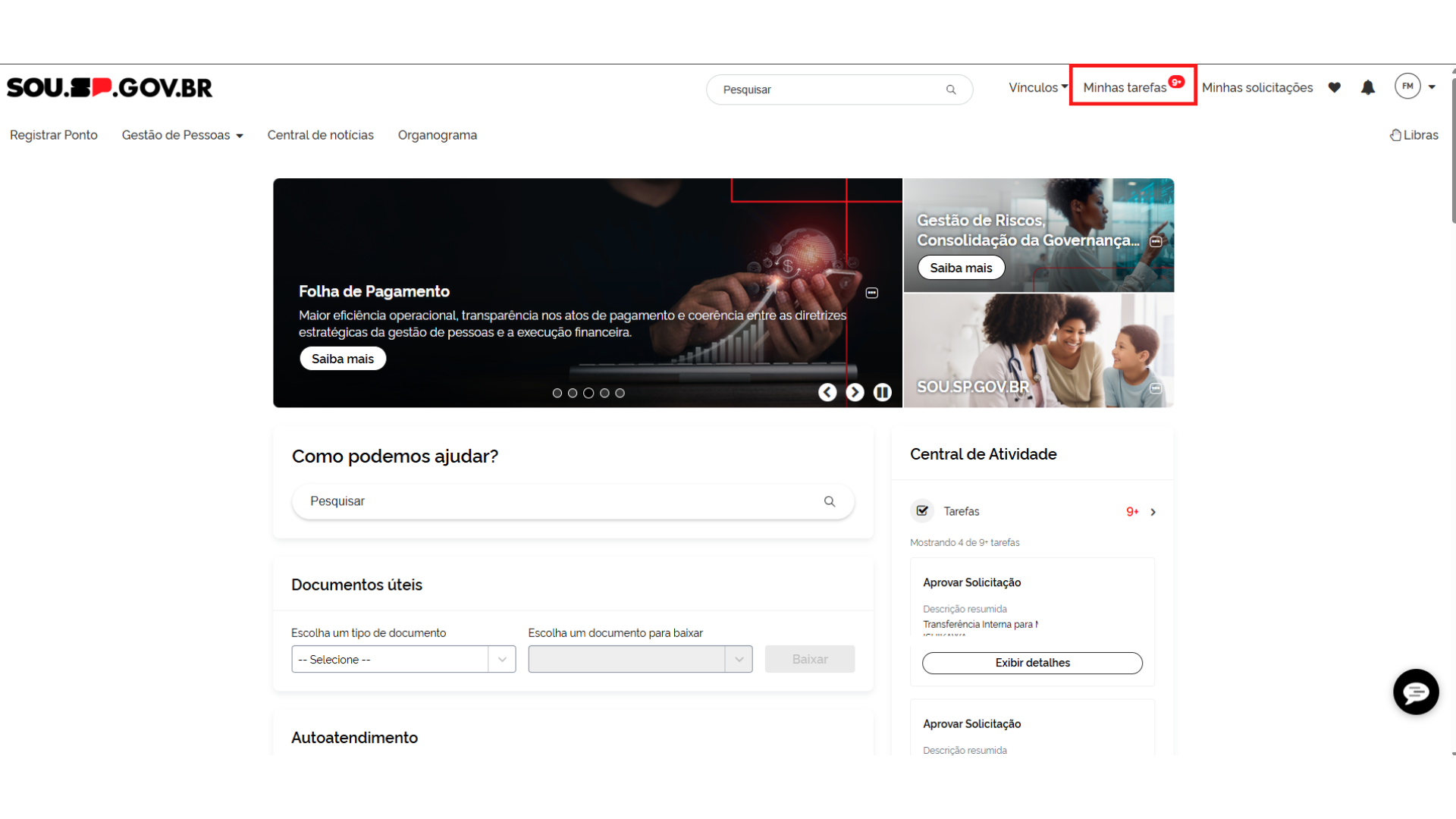
⌨️Acessando as Solicitações
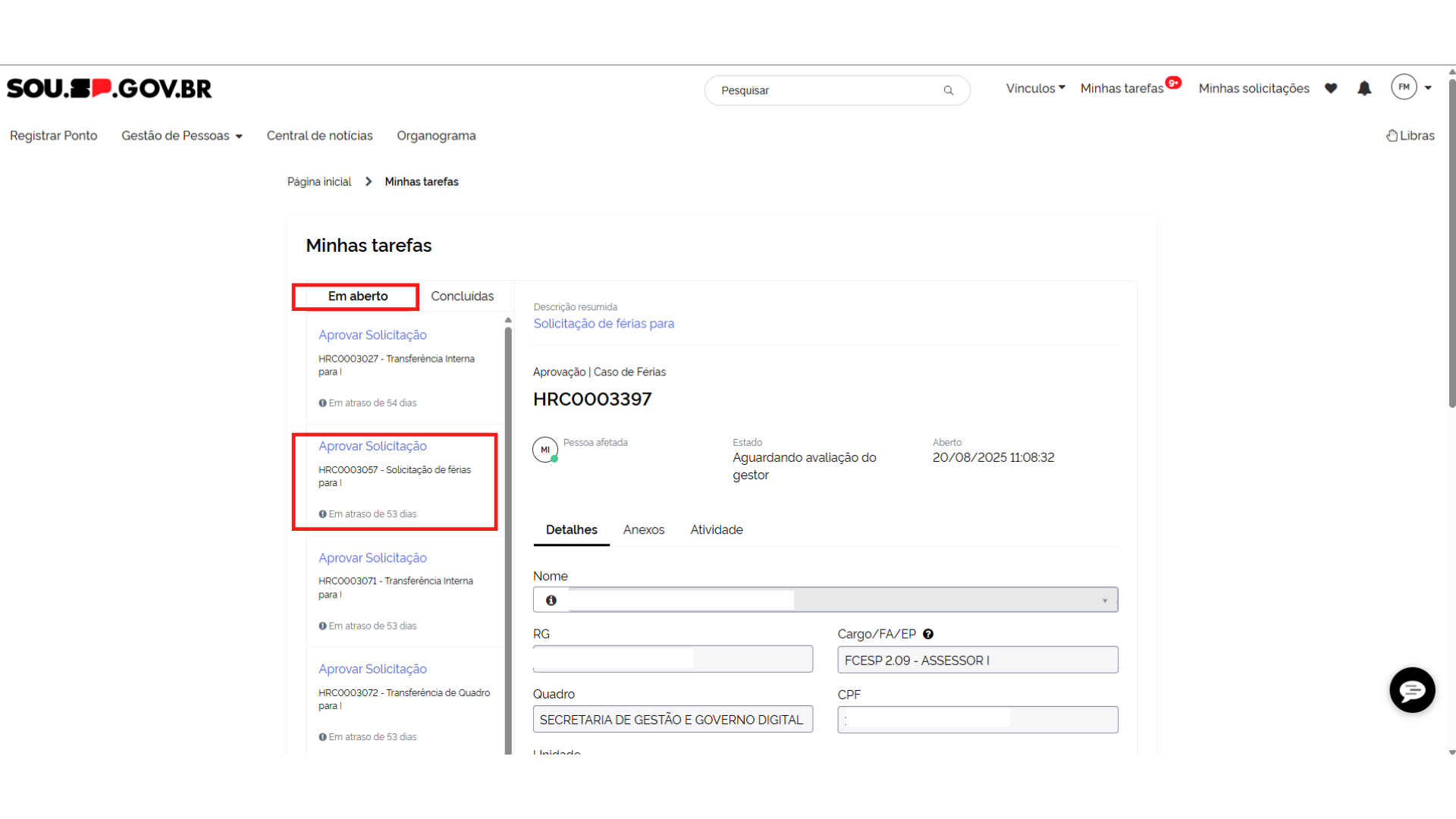
3. Na tela seguinte, localize a coluna “Em Aberto”. Nela, serão exibidas todas as solicitações pendentes de aprovação, com diversos temas.
📝 Localizando a Solicitação de Férias
4. Identifique a solicitação de férias do(a) servidor(a) subordinado(a):
- Clique sobre a solicitação correspondente.
📃Análise da Solicitação
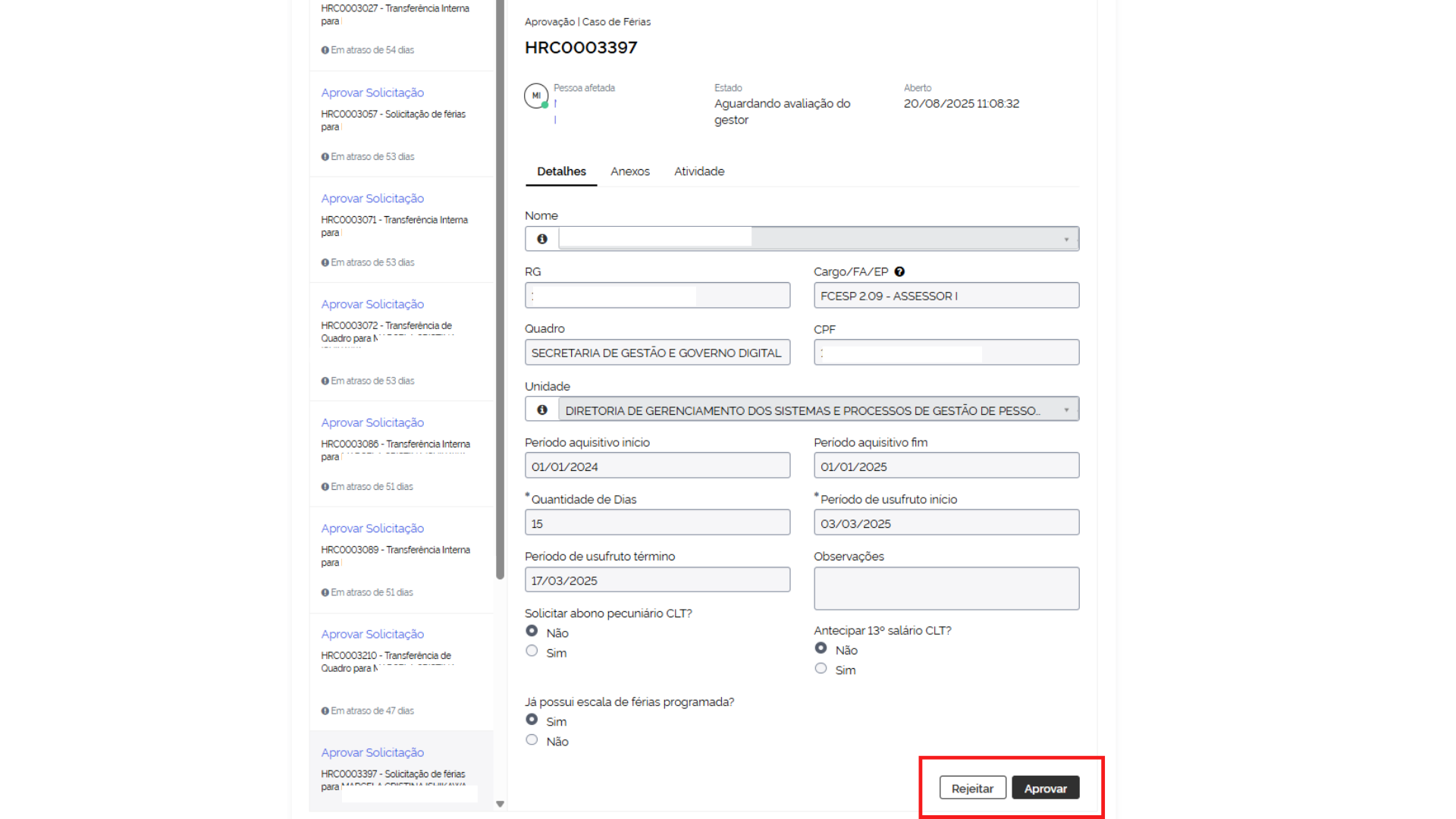
5. Após abrir a solicitação, serão exibidos todos os dados referentes às férias solicitadas.
6. O superior imediato deve:
- Verificar se todas as informações estão corretas.
- Se estiverem corretas, clicar em “Aprovar”.
- Se houver inconsistências, clicar em “Rejeitar”.
✅Após a Aprovação
7. A solicitação aprovada será movida automaticamente para a aba “Concluídas”.
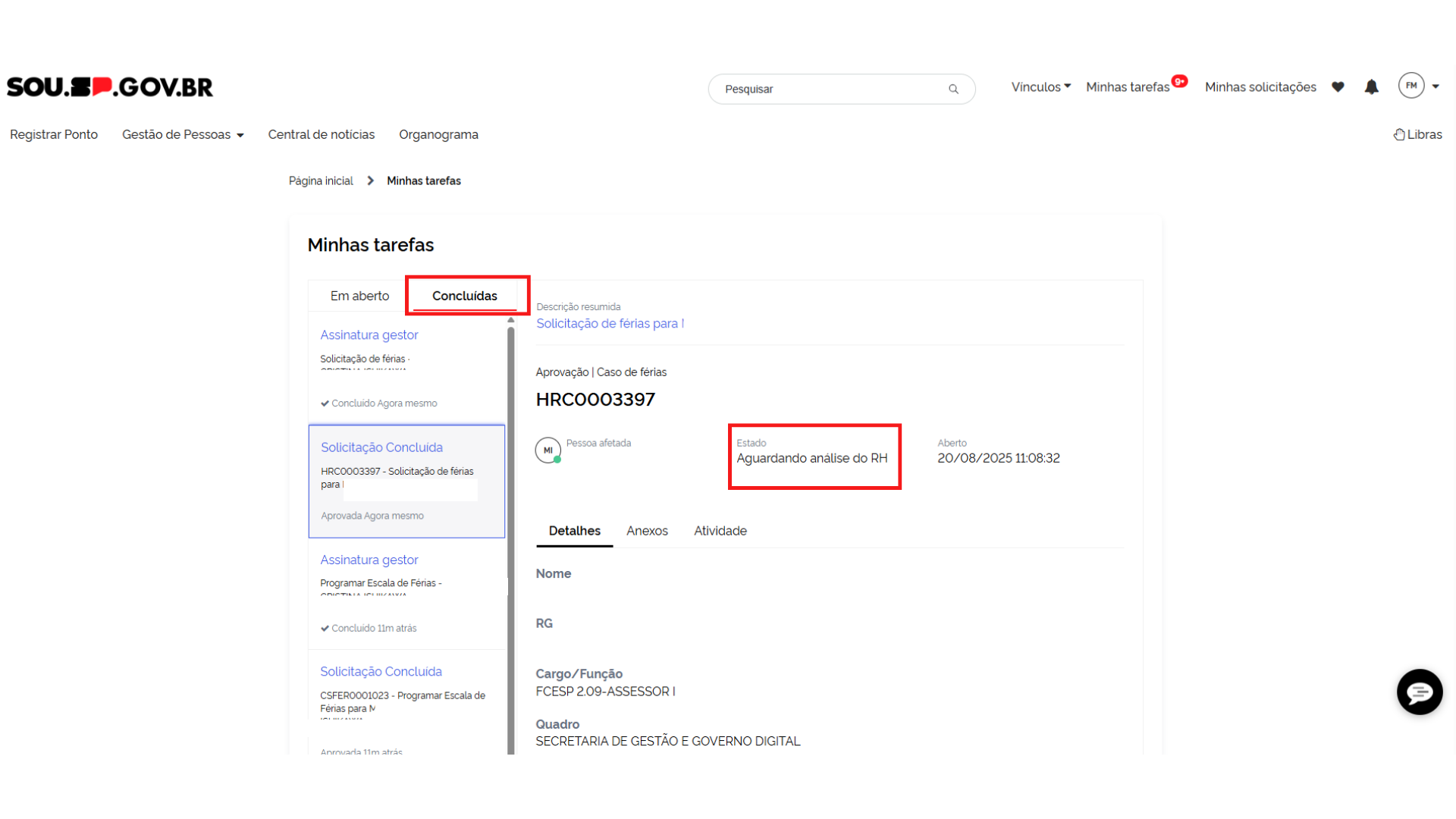
8. Nesta aba, é possível:
- Visualizar o anexo com todos os dados da solicitação.
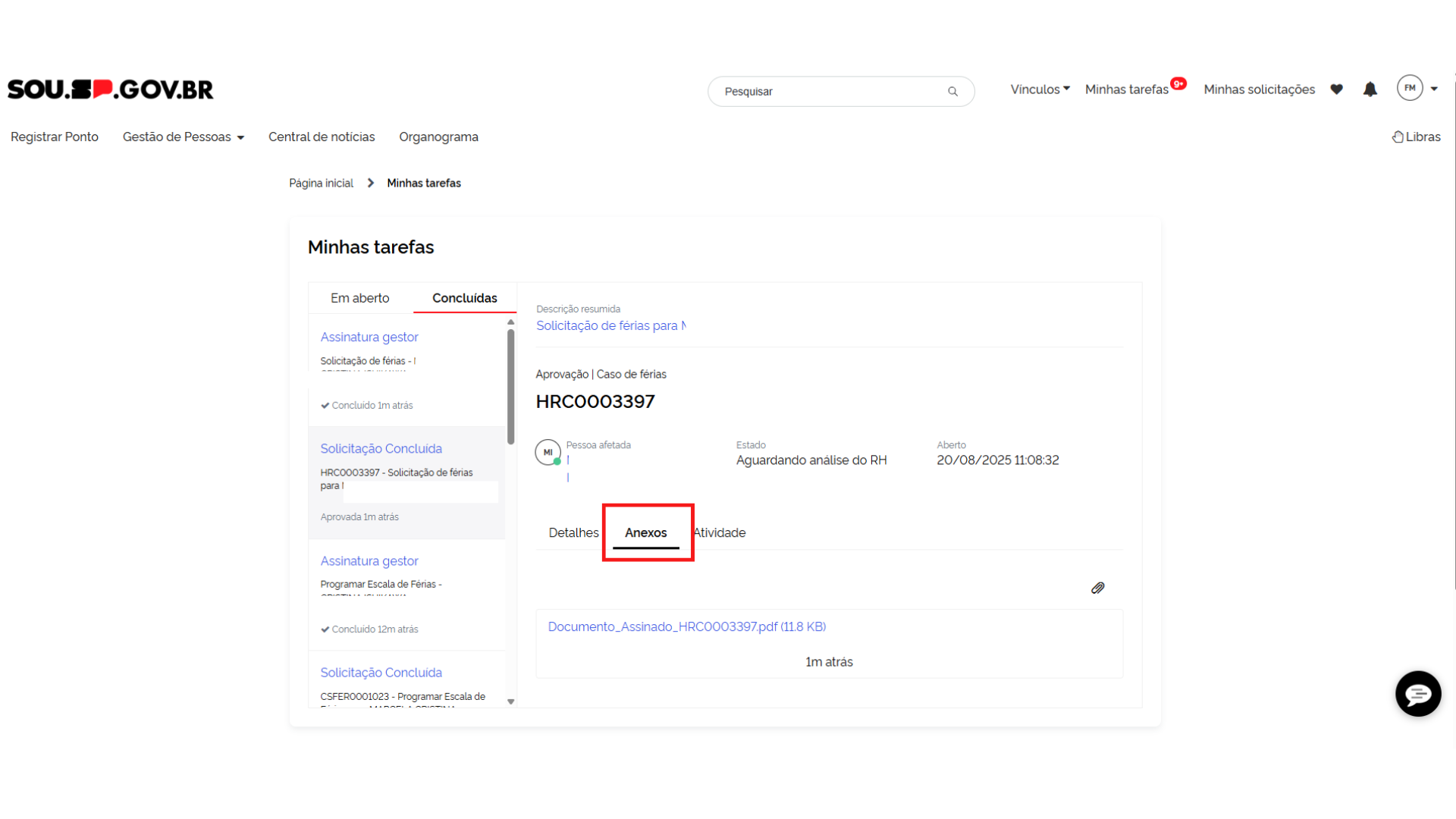
- Verificar as assinaturas do servidor e do superior imediato.
📝 Acompanhamento da Solicitação
9. O Estado da solicitação será alterado para: “Aguardando Análise do RH”.
10. Ainda na aba “Concluídas”, clique na guia “Atividade”.
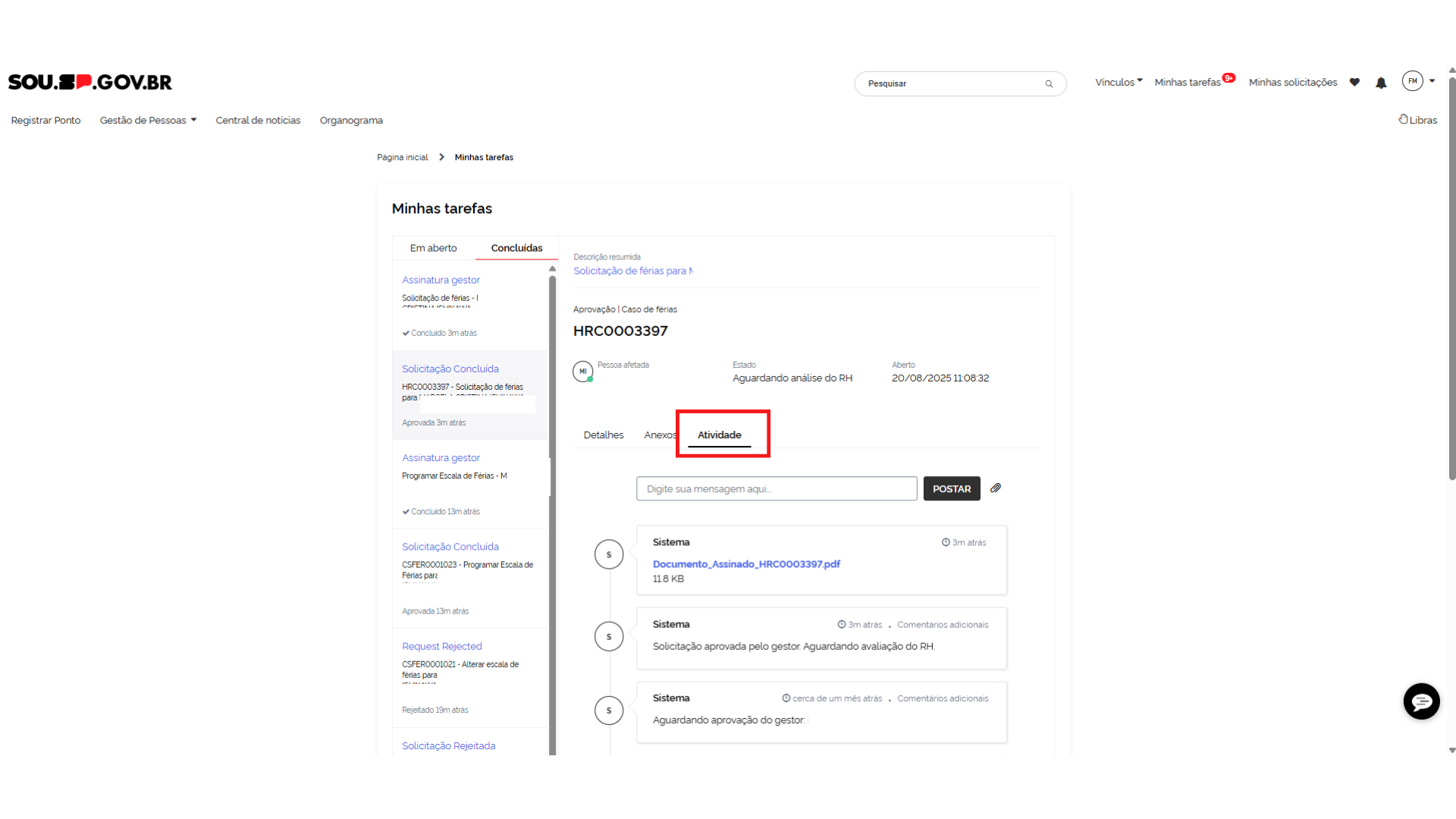
11. Nessa seção, será possível visualizar todo o fluxo da solicitação, desde o envio pelo servidor até o Estado atual.
✅ Pronto! Sua tarefa de Aprovação de Escala de Férias foi concluída!
📌 Lembre-se:
Esta ferramenta foi desenvolvida para facilitar sua rotina. Aproveite a autonomia, praticidade e agilidade que ela proporciona. Em caso de dúvidas, procure apoio com o time responsável ou colegas.
não